

Hyperlinks in Microsoft Word ermöglichen es Ihnen, Texte oder Bilder mit Websites, Dateien, E-Mail-Adressen und bestimmten Stellen innerhalb eines Dokuments zu verknüpfen. Egal, ob Sie einen anklickbaren Website-Link erstellen, auf eine andere Datei verweisen oder Lesern die Navigation in einem langen Dokument erleichtern möchten – Word bietet hierfür verschiedene Möglichkeiten.
Dieser Leitfaden erklärt, wie Sie den richtigen Hyperlink-Typ auswählen, Links erstellen und bearbeiten, Lesezeichen verwalten und häufige Hyperlink-Probleme beheben.
Inhalt
So wählen Sie den richtigen Hyperlink-Typ in Word
Bevor Sie einen Hyperlink einfügen, überlegen Sie, wohin er den Leser führen soll. Word unterstützt verschiedene Link-Typen, und die richtige Wahl hängt von Ihrem Zweck ab.
| Was Sie tun möchten | Hyperlink-Typ |
|---|---|
| Eine Website öffnen | Website-URL |
| Ein anderes Word-Dokument, PDF oder eine Datei öffnen | Datei-Hyperlink |
| Einen E-Mail-Entwurf öffnen | E-Mail-Adresse |
| Zu einem Kapitel oder Abschnitt springen | Überschriften-Link |
| Zu einem bestimmten Absatz oder einer Position springen | Lesezeichen-Link |
| Ein Bild anklickbar machen | Bild-Hyperlink |
Zwei Unterscheidungen sind bei der Auswahl eines Links besonders nützlich:
- Überschrift vs. Lesezeichen: Verwenden Sie einen Überschriften-Link, wenn Sie zu einer vorhandenen Dokumentüberschrift springen möchten. Verwenden Sie ein Lesezeichen, wenn Sie eine bestimmte Position markieren müssen, auch eine Stelle, die nicht als Überschrift formatiert ist.
- Lokale Datei vs. freigegebene Datei: Ein Link zu einer Datei auf Ihrem Computer funktioniert möglicherweise nur auf diesem Computer oder über einen zugänglichen Dateipfad. Wenn andere Personen die Datei öffnen müssen, verwenden Sie einen freigegebenen Speicherort wie OneDrive oder SharePoint und stellen Sie sicher, dass diese Personen Zugriffsberechtigung haben.
So erstellen Sie einen Hyperlink in Word
Sie können Hyperlinks in markierte Texte, Bilder oder andere Dokumentelemente einfügen. Die folgenden Schritte decken die häufigsten Typen ab.
Link zu einer Website
Damit ein Text beim Anklicken eine Website öffnet:
- Öffnen Sie Ihr Word-Dokument und markieren Sie den Text, den Sie in einen Hyperlink umwandeln möchten.
- Drücken Sie Strg + K unter Windows oder Command + K auf dem Mac. Sie können auch auf Einfügen > Link gehen.

- Wählen Sie im Dialogfeld „Hyperlink einfügen“ die Option Datei oder Webseite, falls diese Option angezeigt wird.
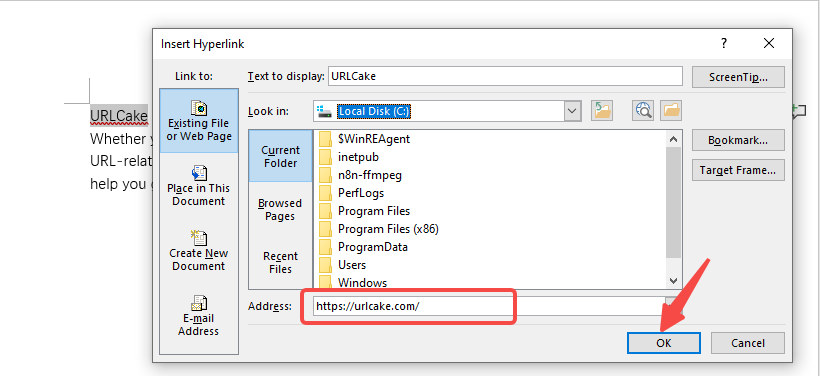
- Geben Sie die Website-URL im Feld Adresse ein.
- Überprüfen Sie den Anzeigetext und wählen Sie OK.
Der markierte Text wird zu einem anklickbaren Link. Anstatt beispielsweise eine lange URL anzuzeigen, können Sie beschreibenden Text wie „Besuchen Sie unsere Website“ verwenden.
Link zu einem anderen Word-Dokument oder einer Datei
Sie können auf ein anderes Word-Dokument, ein PDF, eine Tabelle oder eine andere Datei verlinken. Dies ist nützlich, wenn Leser ein zugehöriges Dokument öffnen sollen, ohne dessen gesamten Inhalt in die aktuelle Datei einzufügen.
- Markieren Sie den Text, den Sie als Link verwenden möchten.
- Drücken Sie Strg + K oder gehen Sie zu Einfügen > Link.
- Wählen Sie die Option zur Verknüpfung mit einer vorhandenen Datei.
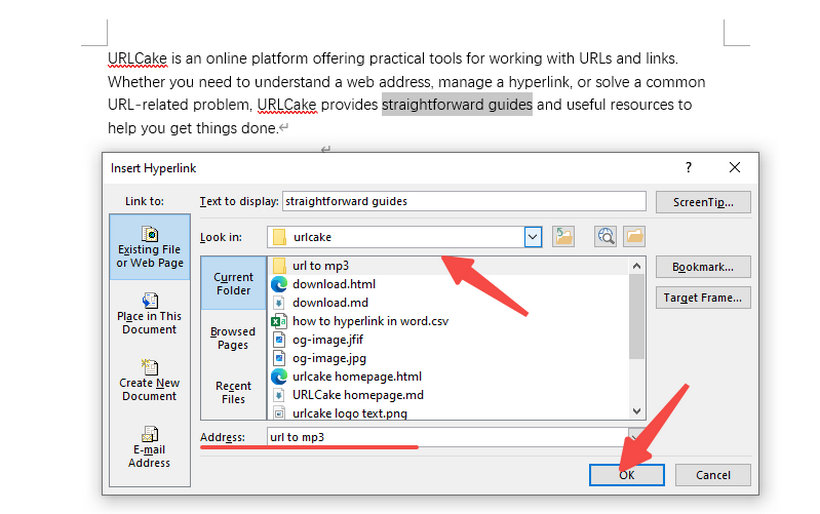
- Navigieren Sie zur Zieldatei und wählen Sie diese aus.
- Bestätigen Sie den Anzeigetext und wählen Sie OK.
Der markierte Text verlinkt nun auf die Datei.
Link zu einer E-Mail-Adresse
Ein E-Mail-Hyperlink öffnet eine neue Nachricht im Standard-E-Mail-Programm des Benutzers. Sie können auch eine Betreffzeile hinzufügen.
- Markieren Sie den Text, den Sie als E-Mail-Link verwenden möchten.
- Drücken Sie Strg + K oder gehen Sie zu Einfügen > Link.
- Wählen Sie E-Mail-Adresse.
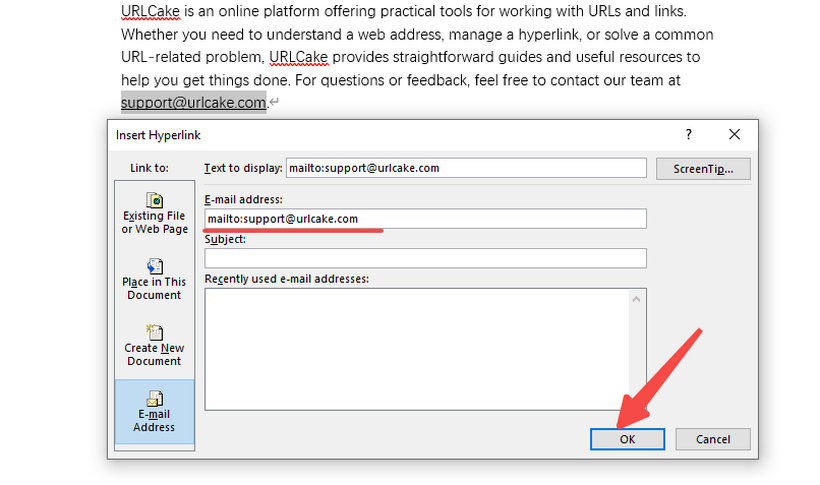
- Geben Sie die E-Mail-Adresse des Empfängers ein.
- Fügen Sie bei Bedarf einen Betreff hinzu.
- Wählen Sie OK.
Wenn jemand auf den Link klickt, öffnet Word einen E-Mail-Entwurf, in dem der Empfänger und der angegebene Betreff bereits ausgefüllt sind. Die Nachricht wird nicht automatisch gesendet.
Ein Bild in einen Hyperlink verwandeln
Sie können ein Bild anklickbar machen, sodass Leser eine Website oder ein anderes Ziel öffnen können, indem sie es auswählen.
- Fügen Sie ein Bild in Ihr Word-Dokument ein.
- Wählen Sie das Bild aus.
- Drücken Sie Strg + K oder gehen Sie zu Einfügen > Link.
- Geben Sie die Ziel-URL ein oder wählen Sie eine vorhandene Datei aus.
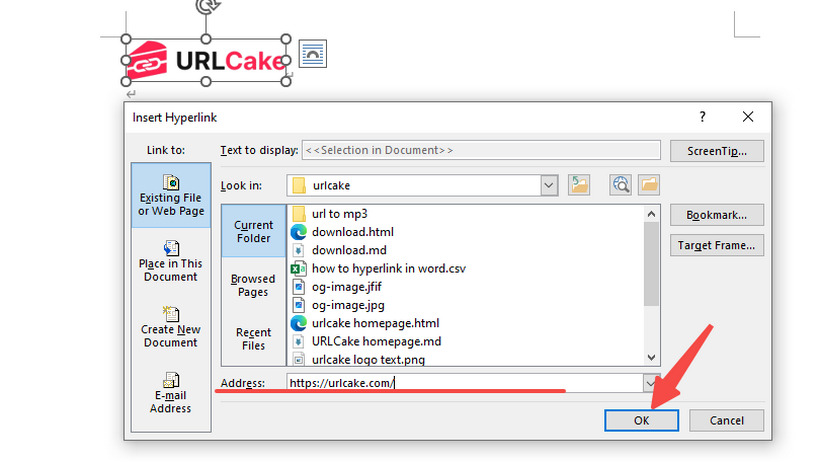
- Wählen Sie OK.
Das Bild fungiert nun als Hyperlink. Leser können darauf klicken, um das verlinkte Ziel zu öffnen.
Hyperlink per Tastenkombination erstellen
Der schnellste Weg, einen Hyperlink in Word einzufügen, ist die Verwendung der Tastenkombination:
- Windows: Strg + K
- Mac: Command + K
Markieren Sie zuerst den Text oder das Bild und verwenden Sie dann das Kürzel, um das Hyperlink-Dialogfeld zu öffnen. Geben Sie das Ziel ein und bestätigen Sie, um den Link zu erstellen.
Sie können dieses Kürzel auch verwenden, um einen bestehenden Hyperlink zu bearbeiten.
So bearbeiten oder benennen Sie einen Hyperlink in Word um
Sie müssen einen Hyperlink nicht jedes Mal löschen und neu erstellen, wenn Sie ihn ändern möchten. Word ermöglicht es Ihnen, den Anzeigetext, das Ziel und das Erscheinungsbild separat zu aktualisieren.
Anzeigetext ändern
Der Anzeigetext ist der anklickbare Wortlaut, den die Leser im Dokument sehen. Sie können ihn ändern, ohne die Ziel-URL zu beeinflussen.
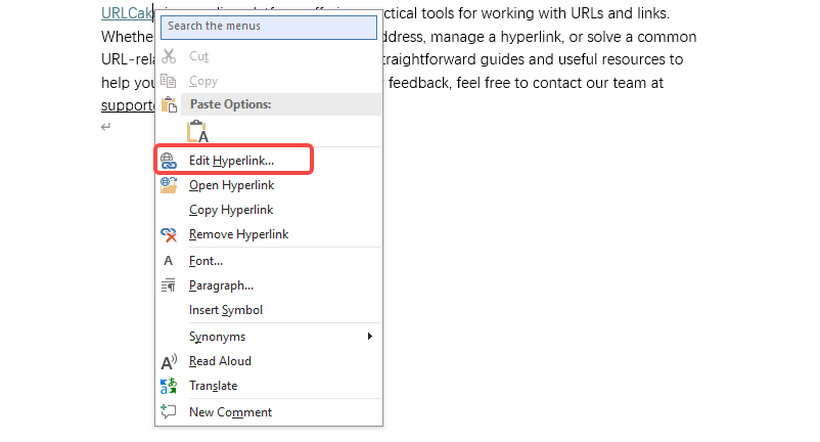
- Klicken Sie mit der rechten Maustaste auf den Hyperlink.
- Wählen Sie Hyperlink bearbeiten.
- Ändern Sie den Text im Feld Anzeigetext.
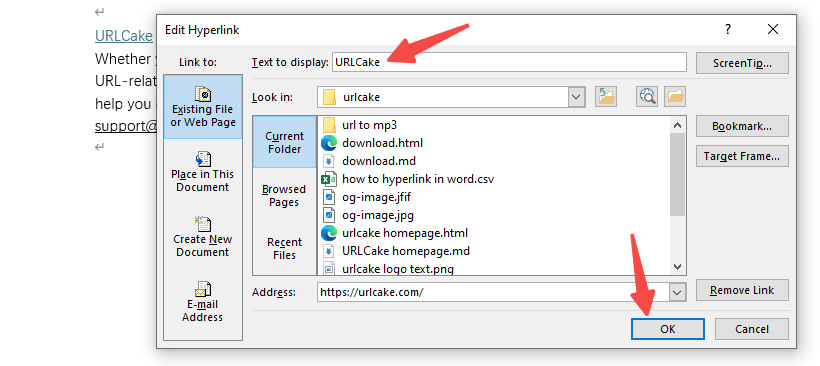
- Lassen Sie die bestehende Adresse unverändert.
- Wählen Sie OK.
Beispielsweise können Sie die angezeigte URL https://urlcake.com/ in einen beschreibenden Text wie „Besuchen Sie URLCake“ ändern, während das ursprüngliche Ziel unverändert bleibt.
Hyperlink-Adresse ändern
Wenn sich eine Website-URL oder ein Dateispeicherort ändert, aktualisieren Sie das Ziel, anstatt einen neuen Hyperlink zu erstellen.
- Klicken Sie mit der rechten Maustaste auf den bestehenden Hyperlink.
- Wählen Sie Hyperlink bearbeiten.
- Ersetzen Sie die Adresse im Feld Adresse.
- Lassen Sie den Anzeigetext so, wie er ist, wenn Sie den sichtbaren Wortlaut nicht ändern möchten.
- Wählen Sie OK.
Der Link verweist nun auf das aktualisierte Ziel.
Wichtig: Das Ändern des Anzeigetextes ändert nicht die Hyperlink-Adresse. Ebenso ändert das Ändern der Adresse nicht automatisch den im Dokument angezeigten Text.
Erscheinungsbild eines Hyperlinks ändern
Word formatiert Hyperlinks normalerweise mit einer markanten Schriftfarbe und einer Unterstreichung. Sie können diese Formatierungsoptionen an Ihr Dokument anpassen.
Um das Aussehen eines einzelnen Hyperlinks zu ändern:
- Markieren Sie den Hyperlink-Text.
- Öffnen Sie die Registerkarte Start.
- Verwenden Sie die Optionen für Schriftfarbe, Unterstreichung und andere Schriftformatierungen, um das Erscheinungsbild anzupassen.
Um das Standard-Erscheinungsbild von Hyperlinks im gesamten Dokument zu ändern, passen Sie die Formatvorlage „Hyperlink“ im Bereich Formatvorlagen an. Sie können auch die Formatvorlage „BesuchterHyperlink“ anpassen, um zu ändern, wie bereits besuchte Links erscheinen.
Das Ändern der Formatvorlage ist sinnvoller, wenn Sie eine einheitliche Formatierung für mehrere Hyperlinks wünschen. Das Formatieren eines einzelnen Links ist besser, wenn Sie nur eine Instanz anpassen müssen.
Innerhalb desselben Word-Dokuments verlinken
Interne Hyperlinks helfen Lesern, in langen Dokumenten wie Berichten, Handbüchern, Angeboten und Forschungsarbeiten zu navigieren. Sie können auf eine vorhandene Überschrift verlinken oder ein Lesezeichen für eine spezifischere Position erstellen.
Link zu einer Überschrift
Wenn Ihr Dokument die integrierten Überschriften-Formatvorlagen von Word verwendet, können Sie einen Hyperlink erstellen, der direkt zu einer Überschrift springt.
- Markieren Sie den Text, der anklickbar sein soll.
- Drücken Sie Strg + K oder gehen Sie zu Einfügen > Link.
- Wählen Sie Aktuelles Dokument.
- Wählen Sie die Überschrift aus, zu der Sie verlinken möchten.
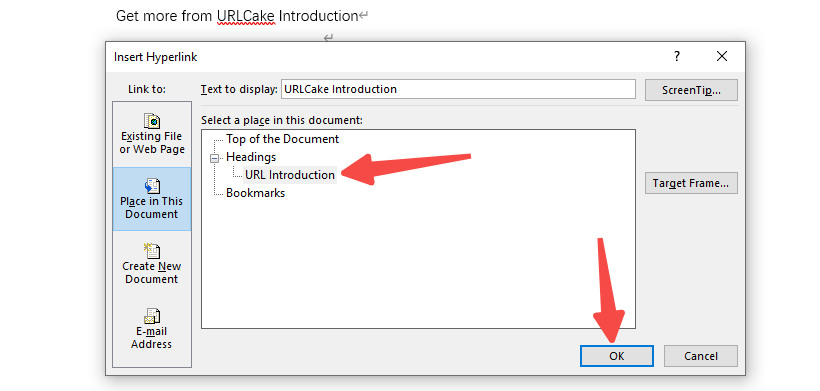
- Wählen Sie OK.
Das Klicken auf den Hyperlink führt Sie zur ausgewählten Überschrift.
Lesezeichen erstellen und verlinken
Ein Lesezeichen markiert eine bestimmte Stelle in einem Word-Dokument. Sie können es verwenden, um einen internen Hyperlink zu einem Absatz, einem Abschnitt oder einer anderen Position zu erstellen, die nicht unbedingt eine Überschrift ist.
Schritt 1: Ein Lesezeichen erstellen
- Platzieren Sie den Cursor an der Zielposition oder markieren Sie den Text, den Sie kennzeichnen möchten.
- Gehen Sie zu Einfügen > Lesezeichen.
- Geben Sie einen Namen für das Lesezeichen ein.
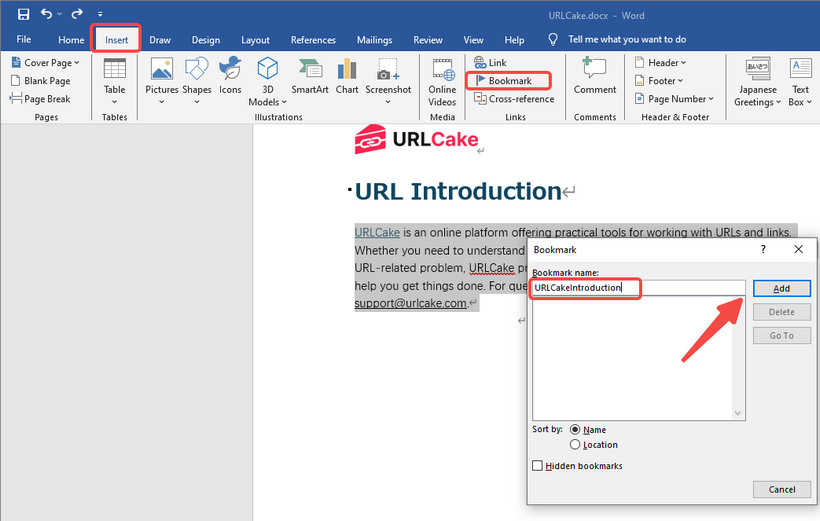
- Wählen Sie Hinzufügen.
Schritt 2: Zum Lesezeichen verlinken
- Markieren Sie den Text, den Sie als Hyperlink verwenden möchten.
- Drücken Sie Strg + K oder gehen Sie zu Einfügen > Link.
- Wählen Sie Aktuelles Dokument.
- Wählen Sie das von Ihnen erstellte Lesezeichen aus.
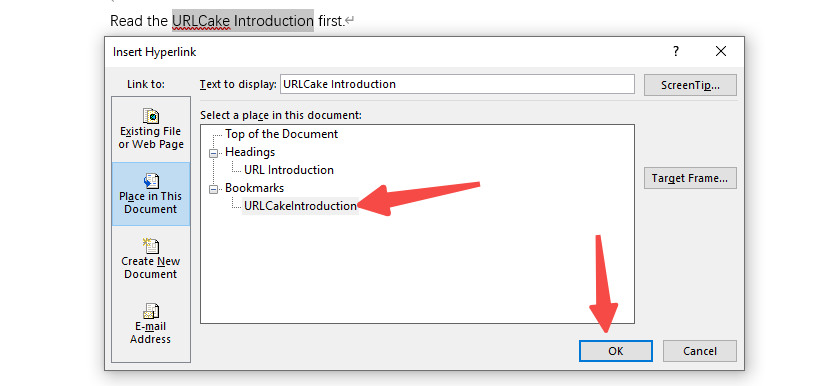
- Wählen Sie OK.
Der markierte Text verlinkt nun auf die mit dem Lesezeichen markierte Position.
Einen gültigen Lesezeichennamen wählen
Lesezeichennamen müssen den Namensregeln von Word entsprechen. In Tests führte die Eingabe eines Namens aus Zahlen, eines Namens mit Leerzeichen oder eines Namens mit Sonderzeichen dazu, dass die Schaltfläche „Hinzufügen“ deaktiviert wurde.
Verwenden Sie einen einfachen Namen, der mit einem Buchstaben beginnt und keine Leerzeichen oder Sonderzeichen enthält, wie z. B. Abschnitt1 oder Kapitel2.
Wohin führt ein Lesezeichen-Link?
Ein Lesezeichen-Link führt Sie direkt zur markierten Position. Nach dem Klicken auf den Link erscheint die Einfügemarke unmittelbar vor dem ersten Zeichen des Lesezeichen-Textes. Das ist normal und bedeutet nicht, dass der Link Sie an die falsche Stelle geführt hat.
Ein Lesezeichen finden oder löschen
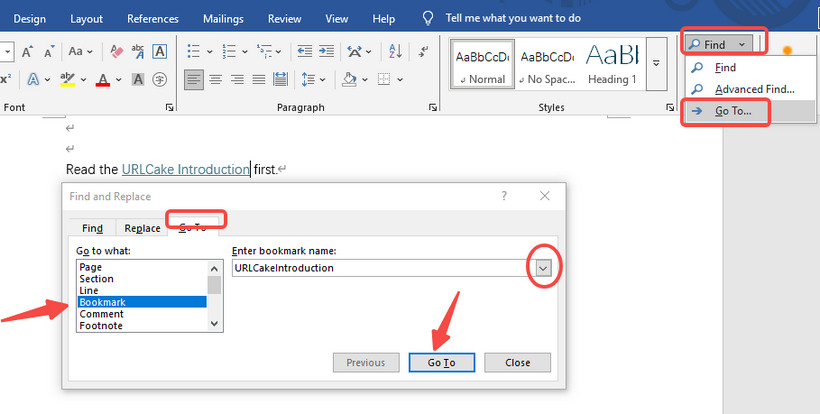
Um ein bestehendes Lesezeichen zu finden:
- Drücken Sie Strg + G, um das Dialogfeld Suchen und Ersetzen zu öffnen.
- Wählen Sie die Registerkarte Gehe zu.
- Wählen Sie Lesezeichen aus der Liste aus.
- Wählen Sie den Lesezeichennamen und klicken Sie auf Gehe zu.
Um ein Lesezeichen zu löschen:
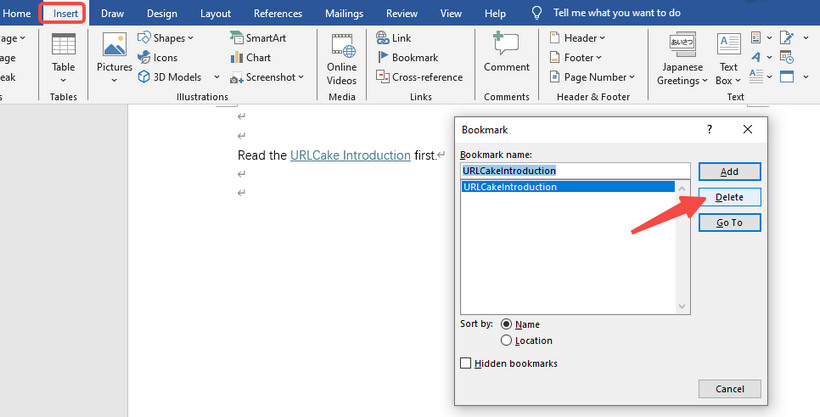
- Gehen Sie zu Einfügen > Lesezeichen.
- Wählen Sie das Lesezeichen aus, das Sie entfernen möchten.
- Wählen Sie Löschen.
Das Löschen eines Lesezeichens entfernt nicht automatisch die Hyperlinks, die darauf verweisen. In Tests führte das Klicken auf einen Link, dessen Ziel-Lesezeichen gelöscht worden war, stattdessen zur ersten Zeile der ersten Seite. Wenn Sie ein Lesezeichen nicht mehr benötigen, entfernen oder aktualisieren Sie auch die Hyperlinks, die darauf verweisen.
Das Ändern einer Überschrift in normalen Text entfernt nicht automatisch deren Lesezeichen. In Tests funktionierte der Lesezeichen-Link weiterhin, nachdem die Überschriften-Formatvorlage entfernt wurde. Dies liegt daran, dass das Lesezeichen eine Dokumentposition unabhängig von der Formatierung der Überschrift markiert.
Hyperlinks in Word entfernen oder reparieren
Sie können einzelne Hyperlinks entfernen, mehrere Links gleichzeitig löschen oder Probleme mit Links beheben, die nicht mehr funktionieren.
Einen einzelnen Hyperlink entfernen
Um einen einzelnen Hyperlink zu entfernen, ohne den Text zu löschen:
- Klicken Sie mit der rechten Maustaste auf den Hyperlink.
- Wählen Sie Link entfernen.
Word entfernt den anklickbaren Link, behält aber den Text im Dokument bei.
Hinweis: Das Entfernen eines Hyperlinks entfernt auch dessen Formatierung. Der Text kehrt möglicherweise zur Standard-Schriftfarbe des Dokuments zurück. Wenn Sie die ursprüngliche Farbe beibehalten möchten, markieren Sie den Text und wenden Sie die gewünschte Farbe erneut an.
Alle Hyperlinks entfernen
Wenn Ihr Dokument viele Hyperlinks enthält, können Sie diese gemeinsam entfernen.
- Drücken Sie Strg + A, um den gesamten Dokumentinhalt zu markieren.
- Drücken Sie Strg + Umschalt + F9.
Dies wandelt markierte Felder in normalen Text um und entfernt deren Feldfunktionen, einschließlich der Hyperlink-Funktionalität.
Automatische Erstellung von Hyperlinks in Word stoppen
Word wandelt getippte Website-Adressen und E-Mail-Adressen automatisch in anklickbare Hyperlinks um. Wenn Sie diese lieber als einfachen Text beibehalten möchten, schalten Sie diese AutoFormat-Option aus.
Unter Windows:
- Gehen Sie zu Datei > Optionen.
- Wählen Sie Dokumentprüfung.
- Wählen Sie AutoKorrektur-Optionen.
- Öffnen Sie die Registerkarte AutoFormat während der Eingabe.
- Deaktivieren Sie das Kontrollkästchen Internet- und Netzwerkpfade durch Links.
- Wählen Sie OK, um die Änderung zu speichern.
Word wird neu getippte Internet- und Netzwerkadressen unter dieser Einstellung nicht mehr automatisch in Hyperlinks umwandeln. Dies entfernt keine Links, die bereits in Ihrem Dokument vorhanden sind.
Defekte Hyperlinks reparieren
Wenn ein Hyperlink nicht wie erwartet funktioniert, stellen Sie fest, ob das Problem am Ziel, am Dateipfad oder am internen Lesezeichen liegt.
| Problem | Was zu prüfen ist |
|---|---|
| Word zeigt „Die angegebene Datei konnte nicht geöffnet werden“ | Prüfen Sie, ob die verlinkte Datei verschoben, umbenannt oder nicht mehr zugänglich ist. Aktualisieren Sie den Speicherort in den Hyperlink-Einstellungen. |
| Ein Website-Link öffnet nicht die richtige Seite | Klicken Sie mit der rechten Maustaste auf den Link, wählen Sie Hyperlink bearbeiten und prüfen Sie, ob die URL vollständig und korrekt ist. |
| Ein interner Link springt zum Anfang des Dokuments | Prüfen Sie, ob das Ziel-Lesezeichen noch existiert. Ein gelöschtes Lesezeichen lässt den ursprünglichen Link ohne Ziel zurück. |
| Ein Lesezeichen-Link springt zu einer unerwarteten Position | Öffnen Sie das Dialogfeld Lesezeichen und überprüfen Sie, ob das Lesezeichen noch der gewünschten Stelle zugeordnet ist. |
| Hyperlink-Text ändert die Farbe nach dem Entfernen | Die Link-Formatierung wurde möglicherweise entfernt. Wenden Sie Ihre bevorzugte Schriftfarbe erneut an. |
Stellen Sie bei einem Dateilink sicher, dass die Zieldatei noch am verlinkten Ort vorhanden ist und Sie Zugriffsberechtigung haben. Prüfen Sie bei einem internen Link die Zielüberschrift oder das Lesezeichen, bevor Sie den Hyperlink neu erstellen.
Häufig gestellte Fragen
Kann ich in Word Text verlinken, ohne die URL anzuzeigen?
Ja. Markieren Sie den Text, drücken Sie Strg + K oder Command + K und geben Sie die URL im Feld Adresse ein. Der markierte Text wird zum anklickbaren Link.
Wie mache ich einen Hyperlink in Word anklickbar?
Markieren Sie den Text oder das Bild, gehen Sie auf Einfügen > Link, geben Sie das Ziel ein und wählen Sie OK. Wenn ein bestehender Link nicht funktioniert, überprüfen Sie seine Adresse über Hyperlink bearbeiten.
Warum muss ich beim Klicken auf einen Hyperlink Strg drücken?
Word verwendet in vielen Desktop-Versionen standardmäßig Strg+Klick, um ein versehentliches Aktivieren von Links zu verhindern. Um stattdessen einen einfachen Klick zu verwenden, deaktivieren Sie unter Datei > Optionen > Erweitert die Option „STRG + Klicken zum Verfolgen eines Hyperlinks erforderlich“.
Kann ich auf eine bestimmte Seite in einem Word-Dokument verlinken?
Ja. Erstellen Sie ein Lesezeichen an der Zielposition und fügen Sie dann einen Hyperlink zu diesem Lesezeichen über die Option „Aktuelles Dokument“ ein.