
Los hipervínculos en Microsoft Word le permiten conectar texto o imágenes con sitios web, archivos, direcciones de correo electrónico y ubicaciones específicas dentro de un documento. Ya sea que esté creando un enlace a un sitio web en el que se pueda hacer clic, vinculando a otro archivo o ayudando a los lectores a navegar por un documento largo, Word ofrece varias formas de hacerlo.
Esta guía explica cómo elegir el tipo de hipervínculo adecuado, crear y editar enlaces, gestionar marcadores y solucionar problemas comunes de hipervínculos.
Contenido
Cómo elegir el tipo de hipervínculo adecuado en Word
Antes de insertar un hipervínculo, considere a dónde quiere que lleve al lector. Word admite varios tipos de enlaces, y la elección correcta depende de su propósito.
| Qué quiere hacer | Tipo de hipervínculo |
|---|---|
| Abrir un sitio web | URL de sitio web |
| Abrir otro documento de Word, PDF o archivo | Hipervínculo de archivo |
| Abrir un borrador de correo electrónico | Dirección de correo electrónico |
| Saltar a un capítulo o sección | Enlace de encabezado |
| Saltar a un párrafo o posición específica | Enlace de marcador |
| Hacer que una imagen sea interactiva | Hipervínculo de imagen |
Dos distinciones son especialmente útiles al elegir un enlace:
- Encabezado vs. Marcador: Use un enlace de encabezado cuando desee saltar a un encabezado de documento existente. Use un marcador cuando necesite marcar una posición específica, incluida una ubicación que no tiene formato de encabezado.
- Archivo local vs. archivo compartido: Un enlace a un archivo en su computadora puede funcionar solo en esa computadora o a través de una ruta de archivo accesible. Si otras personas necesitan abrir el archivo, use una ubicación compartida como OneDrive o SharePoint y asegúrese de que tengan permiso.
Cómo crear un hipervínculo en Word
Puede insertar hipervínculos en texto seleccionado, imágenes u otros elementos del documento. Los pasos a continuación cubren los tipos más comunes.
Enlace a un sitio web
Para que un texto abra un sitio web al hacer clic:
- Abra su documento de Word y seleccione el texto que desea convertir en hipervínculo.
- Presione Ctrl + K en Windows o Command + K en Mac. También puede ir a Insertar > Vínculo.

- En el cuadro de diálogo de hipervínculo, seleccione Archivo o página web existente si se muestra esa opción.
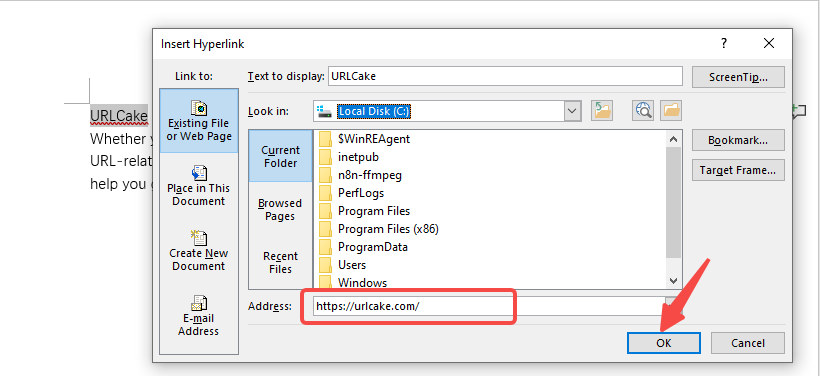
- Ingrese la URL del sitio web en el campo Dirección.
- Verifique el texto a mostrar y seleccione Aceptar.
El texto seleccionado se convierte en un enlace interactivo. Por ejemplo, en lugar de mostrar una URL larga, puede usar texto descriptivo como "Visite nuestro sitio web".
Enlace a otro documento de Word o archivo
Puede vincular a otro documento de Word, PDF, hoja de cálculo u otro archivo. Esto es útil cuando desea que los lectores abran un documento relacionado sin colocar todo su contenido en el archivo actual.
- Seleccione el texto que desea utilizar como enlace.
- Presione Ctrl + K o vaya a Insertar > Vínculo.
- Elija la opción para vincular a un archivo existente.
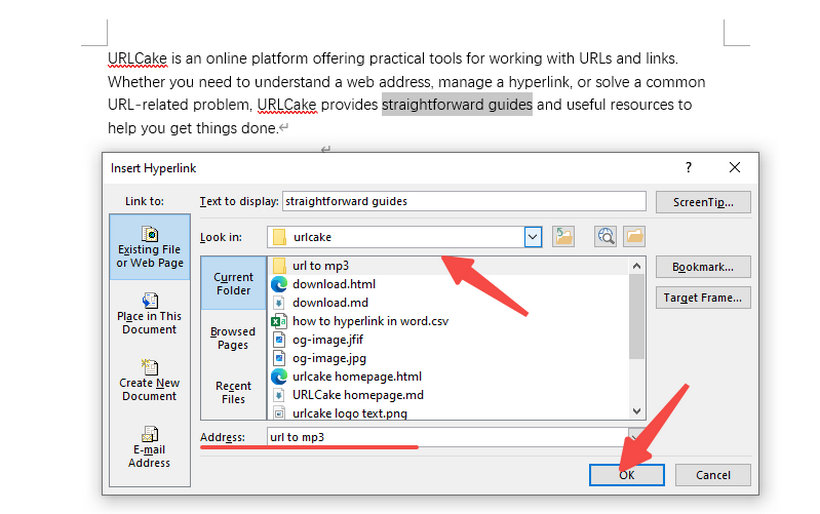
- Busque y seleccione el archivo de destino.
- Confirme el texto a mostrar y seleccione Aceptar.
El texto seleccionado ahora enlaza al archivo.
Enlace a una dirección de correo electrónico
Un hipervínculo de correo electrónico abre un mensaje nuevo en la aplicación de correo electrónico predeterminada del usuario o en el gestor de correo configurado. También puede incluir una línea de asunto.
- Seleccione el texto que desea utilizar como enlace de correo electrónico.
- Presione Ctrl + K o vaya a Insertar > Vínculo.
- Elija Dirección de correo electrónico.
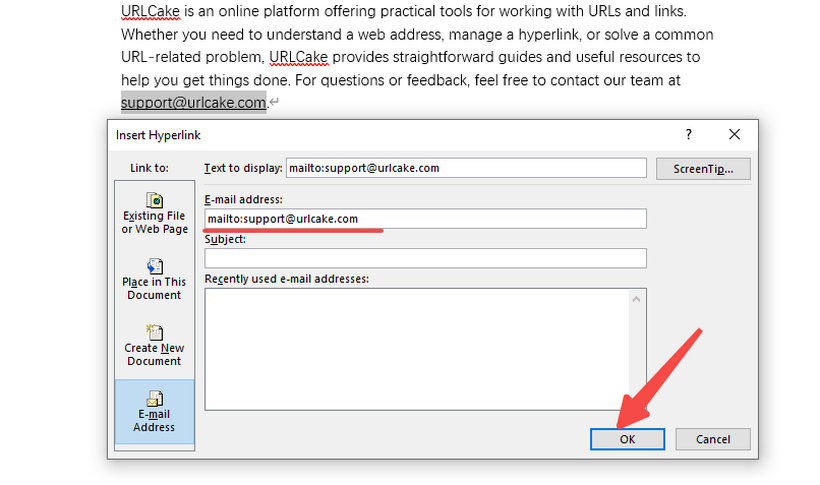
- Ingrese la dirección de correo electrónico del destinatario.
- Agregue un asunto si es necesario.
- Seleccione Aceptar.
Cuando alguien hace clic en el enlace, Word abre un borrador de correo electrónico con el destinatario y cualquier asunto especificado ya completado. El mensaje no se envía automáticamente.
Convertir una imagen en un hipervínculo
Puede hacer que una imagen sea interactiva para que los lectores puedan abrir un sitio web u otro destino al seleccionarla.
- Inserte una imagen en su documento de Word.
- Seleccione la imagen.
- Presione Ctrl + K o vaya a Insertar > Vínculo.
- Ingrese la URL de destino o seleccione un archivo existente.
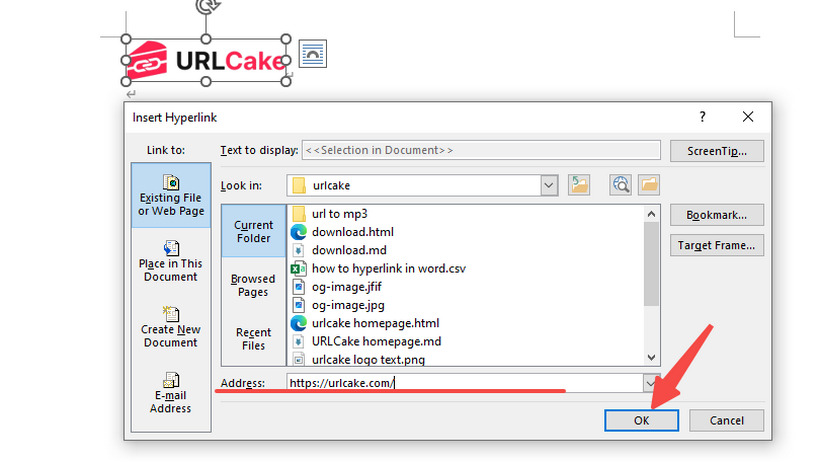
- Seleccione Aceptar.
La imagen ahora actúa como un hipervínculo. Los lectores pueden hacer clic en ella para abrir el destino vinculado.
Crear un hipervínculo usando un atajo de teclado
La forma más rápida de insertar un hipervínculo en Word es usar el atajo de teclado:
- Windows: Ctrl + K
- Mac: Command + K
Seleccione primero el texto o la imagen, luego use el atajo para abrir el cuadro de diálogo de hipervínculo. Ingrese el destino y confirme para crear el enlace.
También puede usar este atajo para editar un hipervínculo existente.
Cómo editar o cambiar el nombre de un hipervínculo en Word
No es necesario eliminar y volver a crear un hipervínculo cada vez que desee cambiarlo. Word le permite actualizar su texto para mostrar, destino y apariencia por separado.
Cambiar el texto para mostrar
El texto para mostrar es la redacción interactiva que los lectores ven en el documento. Puede cambiarlo sin cambiar la URL de destino.
- Haga clic derecho en el hipervínculo.
- Seleccione Modificar hipervínculo.
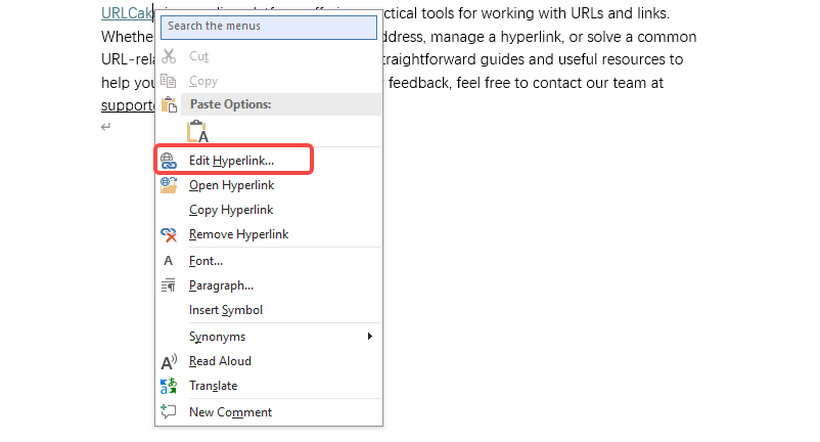
- Cambie el texto en el campo Texto para mostrar.
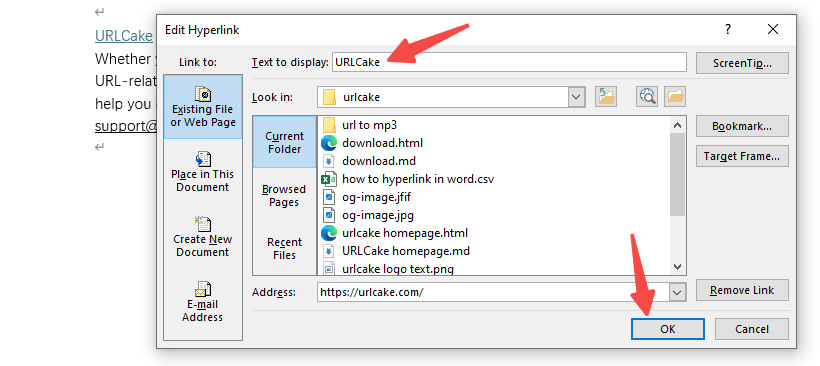
- Mantenga la dirección existente sin cambios.
- Seleccione Aceptar.
Por ejemplo, puede cambiar la URL mostrada https://urlcake.com/ por un texto descriptivo como "Visitar URLCake" manteniendo el destino original sin cambios.
Cambiar la dirección del hipervínculo
Si la URL de un sitio web o la ubicación de un archivo cambia, actualice el destino en lugar de crear un nuevo hipervínculo.
- Haga clic derecho en el hipervínculo existente.
- Seleccione Modificar hipervínculo.
- Reemplace la dirección en el campo Dirección.
- Deje el texto para mostrar como está si no desea cambiar la redacción visible.
- Seleccione Aceptar.
El enlace ahora apuntará al destino actualizado.
Recuerde: Cambiar el texto para mostrar no cambia la dirección del hipervínculo. Del mismo modo, cambiar la dirección no cambia automáticamente el texto que se muestra en el documento.
Cambiar la apariencia de un hipervínculo
Word suele aplicar un formato a los hipervínculos con un color de fuente distintivo y un subrayado. Puede cambiar estas opciones de formato para que coincidan con su documento.
Para cambiar la apariencia de un solo hipervínculo:
- Seleccione el texto del hipervínculo.
- Abra la pestaña Inicio.
- Use el Color de fuente, Subrayado y otras opciones de formato de fuente para ajustar su apariencia.
Para cambiar la apariencia predeterminada de los hipervínculos en todo el documento, modifique el estilo Hipervínculo en el panel Estilos. También puede ajustar el estilo VínculoSeguido para cambiar cómo aparecen los enlaces visitados.
Cambiar el estilo es más útil cuando desea un formato coherente en varios hipervínculos. Dar formato a un enlace individual es mejor cuando solo necesita ajustar un caso.
Cómo poner hipervínculos dentro del mismo documento de Word
Los hipervínculos internos ayudan a los lectores a navegar por documentos largos, como informes, manuales, propuestas y trabajos de investigación. Puede vincular a un encabezado existente o crear un marcador para una posición más específica.
Enlace a un encabezado
Si su documento utiliza los estilos de encabezado integrados de Word, puede crear un hipervínculo que salte directamente a un encabezado.
- Seleccione el texto que desea hacer interactivo.
- Presione Ctrl + K o vaya a Insertar > Vínculo.
- Elija Lugar de este documento.
- Seleccione el encabezado al que desea vincular.
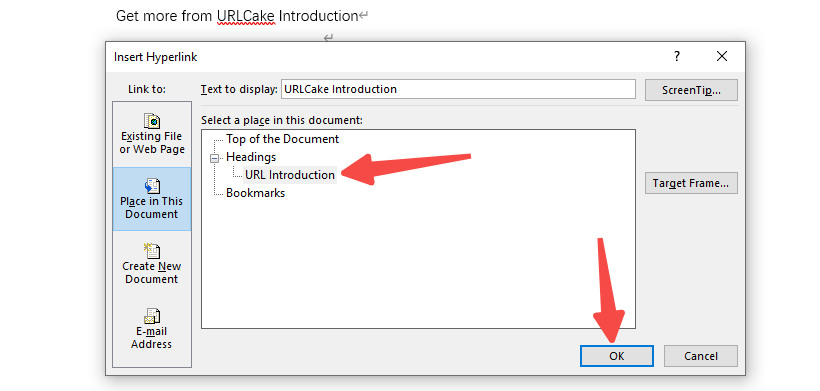
- Seleccione Aceptar.
Hacer clic en el hipervínculo le llevará al encabezado seleccionado.
Crear y vincular a un marcador
Un marcador marca una ubicación específica en un documento de Word. Puede usarlo para crear un hipervínculo interno a un párrafo, una sección u otra posición que no sea necesariamente un encabezado.
Paso 1: Crear un marcador
- Coloque el cursor en la posición de destino o seleccione el texto que desea marcar.
- Vaya a Insertar > Marcador.
- Ingrese un nombre para el marcador.
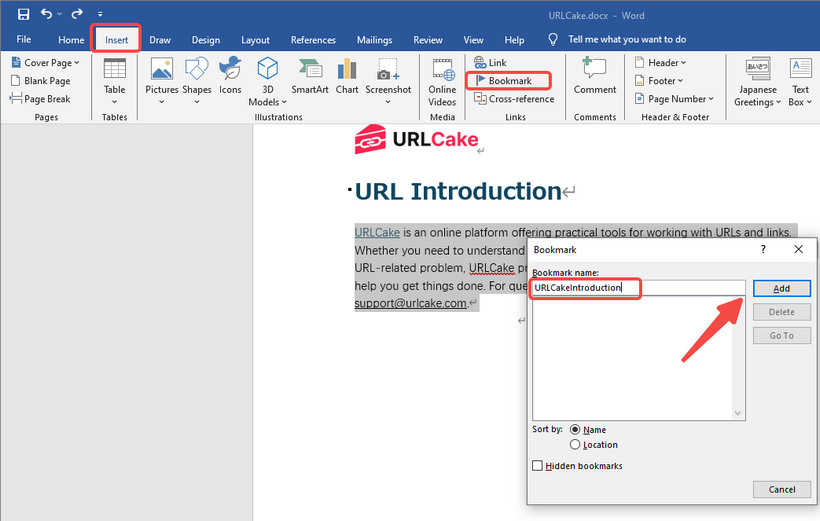
- Seleccione Agregar.
Paso 2: Vincular al marcador
- Seleccione el texto que desea utilizar como hipervínculo.
- Presione Ctrl + K o vaya a Insertar > Vínculo.
- Elija Lugar de este documento.
- Seleccione el marcador que creó.
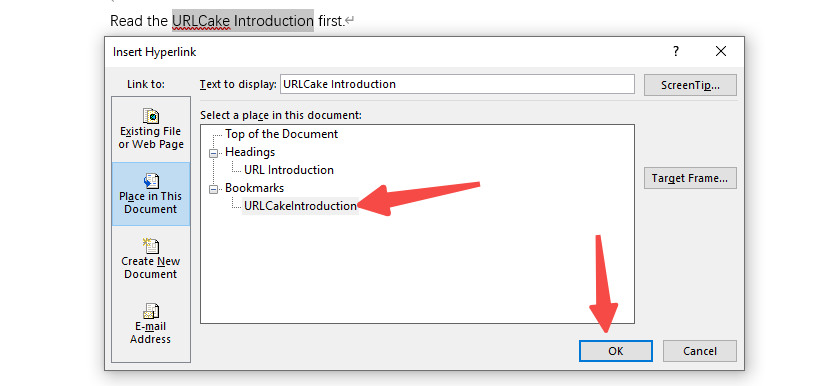
- Seleccione Aceptar.
El texto seleccionado ahora vincula a la posición marcada.
Elija un nombre de marcador válido
Los nombres de los marcadores deben seguir las reglas de nomenclatura de Word. En las pruebas, ingresar un nombre compuesto solo por números, un nombre que contenga espacios o un nombre con caracteres especiales hizo que el botón Agregar se desactivara.
Use un nombre simple que comience con una letra y no contenga espacios ni caracteres especiales, como Seccion1 o Capitulo2.
¿A dónde le lleva un enlace de marcador?
Un enlace de marcador le lleva a la posición marcada correcta. Después de hacer clic en el enlace, el punto de inserción aparece justo antes del primer carácter del texto marcado. Esto es normal y no significa que el enlace le haya llevado a la ubicación equivocada.
Buscar o eliminar un marcador
Para encontrar un marcador existente:
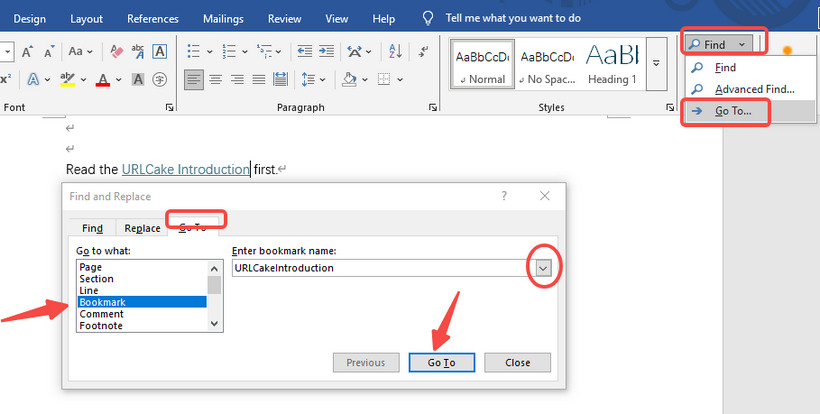
- Presione Ctrl + L (o Ctrl + G en algunas versiones) para abrir el cuadro de diálogo Buscar y reemplazar.
- Seleccione la pestaña Ir a.
- Elija Marcador de la lista.
- Seleccione el nombre del marcador y elija Ir a.
Para eliminar un marcador:
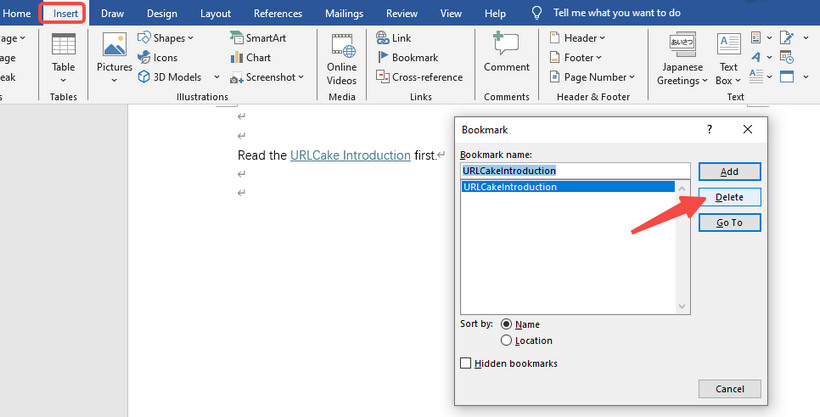
- Vaya a Insertar > Marcador.
- Seleccione el marcador que desea eliminar.
- Seleccione Eliminar.
Eliminar un marcador no elimina automáticamente los hipervínculos que apuntan a él. En las pruebas, al hacer clic en un enlace después de que se eliminó su marcador de destino, Word se dirigió a la primera línea de la primera página. Si ya no necesita un marcador, elimine o actualice también los hipervínculos que apuntan a él.
Cambiar un encabezado a texto de cuerpo normal no elimina automáticamente su marcador. En las pruebas, el enlace del marcador continuó funcionando después de que se eliminó el estilo de Encabezado. Esto se debe a que el marcador señala una posición del documento independientemente del formato del encabezado.
Cómo eliminar o corregir hipervínculos en Word
Puede eliminar hipervínculos individuales, eliminar varios enlaces o solucionar problemas de enlaces que ya no funcionan.
Eliminar un solo hipervínculo
Para eliminar un hipervínculo sin borrar su texto:
- Haga clic derecho en el hipervínculo.
- Seleccione Quitar hipervínculo.
Word elimina el enlace interactivo pero mantiene el texto en el documento.
Nota: Quitar un hipervínculo también elimina su formato de hipervínculo. El texto puede volver al color de fuente predeterminado del documento. Si desea mantener el texto en su color original, selecciónelo y aplique de nuevo el color de fuente deseado.
Eliminar todos los hipervínculos
Si su documento contiene muchos hipervínculos, puede eliminarlos todos juntos.
- Presione Ctrl + E (o Ctrl + A en inglés) para seleccionar todo el contenido del documento.
- Presione Ctrl + Shift + F9.
Esto convierte los campos seleccionados en texto normal y elimina su funcionalidad de campo, incluida la funcionalidad de hipervínculo.
Evitar que Word cree hipervínculos automáticamente
Word puede convertir automáticamente las direcciones de sitios web y de correo electrónico escritas en hipervínculos interactivos. Si prefiere mantenerlas como texto sin formato, desactive esta opción de Autoformato.
En Windows:
- Vaya a Archivo > Opciones.
- Seleccione Revisión.
- Elija Opciones de Autocorrección.
- Abra la pestaña Autoformato mientras escribe.
- Desactive la casilla Rutas de red e Internet por hipervínculos.
- Seleccione Aceptar para guardar el cambio.
Con esta configuración, Word ya no convertirá automáticamente las nuevas direcciones de red e Internet escritas en hipervínculos. Esto no elimina los enlaces que ya existen en su documento.
Corregir hipervínculos rotos
Si un hipervínculo no funciona como se esperaba, identifique si el problema está en el destino, la ruta del archivo o el marcador interno.
| Problema | Qué comprobar |
|---|---|
| Word muestra "No se puede abrir el archivo especificado" | Compruebe si el archivo vinculado se movió, se le cambió el nombre o ya no es accesible. Actualice la ubicación del archivo en la configuración del hipervínculo. |
| Un enlace a un sitio web no abre la página correcta | Haga clic derecho en el enlace, seleccione Modificar hipervínculo y compruebe si la URL está completa y es correcta. |
| Un enlace interno salta al principio del documento | Compruebe si el marcador de destino todavía existe. Un marcador eliminado puede dejar al hipervínculo original sin su destino previsto. |
| Un enlace de marcador salta a una posición inesperada | Abra el cuadro de diálogo Marcador y verifique que el marcador siga adjunto a la ubicación prevista. |
| El texto del hipervínculo cambia de color después de quitarlo | Es posible que se haya eliminado el formato del enlace. Aplique de nuevo su color de fuente preferido. |
Para un enlace de archivo, asegúrese de que el archivo de destino todavía exista en la ubicación vinculada y que tenga permiso para acceder a él. Para un enlace interno, verifique el encabezado o marcador de destino antes de volver a crear el hipervínculo.
Preguntas frecuentes
¿Puedo poner un hipervínculo en Word sin mostrar la URL?
Sí. Seleccione el texto, presione Ctrl + K o Command + K e ingrese la URL en el campo Dirección. El texto seleccionado se convertirá en el enlace interactivo.
¿Cómo hago que un hipervínculo sea interactivo en Word?
Seleccione el texto o la imagen, vaya a Insertar > Vínculo, ingrese el destino y seleccione Aceptar. Si un enlace existente no funciona, verifique su dirección seleccionando Modificar hipervínculo.
¿Por qué tengo que pulsar Ctrl al hacer clic en un hipervínculo?
Word usa Ctrl+Clic por defecto en muchas versiones de escritorio para evitar la activación accidental de enlaces. Para usar un solo clic en su lugar, desactive "Utilizar CTRL + clic para seguir hipervínculo" en Archivo > Opciones > Avanzadas en Windows.
¿Puedo enlazar a una página específica en un documento de Word?
Sí. Cree un marcador en la ubicación de destino y luego inserte un hipervínculo a ese marcador usando Lugar de este documento.