

Les liens hypertextes dans Microsoft Word vous permettent de connecter du texte ou des images à des sites web, des fichiers, des adresses e-mail et des emplacements spécifiques au sein d'un document. Que vous créiez un lien vers un site web cliquable, un lien vers un autre fichier ou que vous aidiez les lecteurs à naviguer dans un long document, Word propose plusieurs façons de le faire.
Ce guide explique comment choisir le bon type de lien hypertexte, créer et modifier des liens, gérer les signets et résoudre les problèmes courants liés aux liens hypertextes.
Sommaire
- Comment choisir le bon type de lien hypertexte dans Word
- Comment créer un lien hypertexte dans Word
- Comment modifier ou renommer un lien hypertexte dans Word
- Comment créer un lien hypertexte au sein du même document Word
- Comment supprimer ou réparer des liens hypertextes dans Word
- Questions fréquemment posées
Comment choisir le bon type de lien hypertexte dans Word
Avant d'insérer un lien hypertexte, déterminez où vous voulez qu'il mène le lecteur. Word prend en charge plusieurs types de liens, et le bon choix dépend de votre objectif.
| Ce que vous voulez faire | Type de lien hypertexte |
|---|---|
| Ouvrir un site web | URL du site web |
| Ouvrir un autre document Word, PDF ou fichier | Lien hypertexte vers un fichier |
| Ouvrir un brouillon d'e-mail | Adresse e-mail |
| Passer à un chapitre ou une section | Lien vers un titre |
| Passer à un paragraphe ou une position spécifique | Lien vers un signet |
| Rendre une image cliquable | Lien hypertexte sur image |
Deux distinctions sont particulièrement utiles lors du choix d'un lien :
- Titre vs Signet : Utilisez un lien vers un titre lorsque vous souhaitez accéder à un titre de document existant. Utilisez un signet lorsque vous devez marquer une position spécifique, y compris un emplacement qui n'est pas formaté comme un titre.
- Fichier local vs fichier partagé : Un lien vers un fichier sur votre ordinateur peut ne fonctionner que sur cet ordinateur ou via un chemin de fichier accessible. Si d'autres personnes doivent ouvrir le fichier, utilisez un emplacement partagé tel que OneDrive ou SharePoint et assurez-vous qu'elles en ont l'autorisation.
Comment créer un lien hypertexte dans Word
Vous pouvez insérer des liens hypertextes dans du texte sélectionné, des images ou d'autres éléments du document. Les étapes ci-dessous couvrent les types les plus courants.
Lien vers un site web
Pour que le texte ouvre un site web lorsqu'on clique dessus :
- Ouvrez votre document Word et sélectionnez le texte que vous souhaitez transformer en lien hypertexte.
- Appuyez sur Ctrl + K sur Windows ou Command + K sur Mac. Vous pouvez également aller dans Insertion > Lien.

- Dans la boîte de dialogue de lien hypertexte, sélectionnez Fichier ou page Web existante si cette option est affichée.
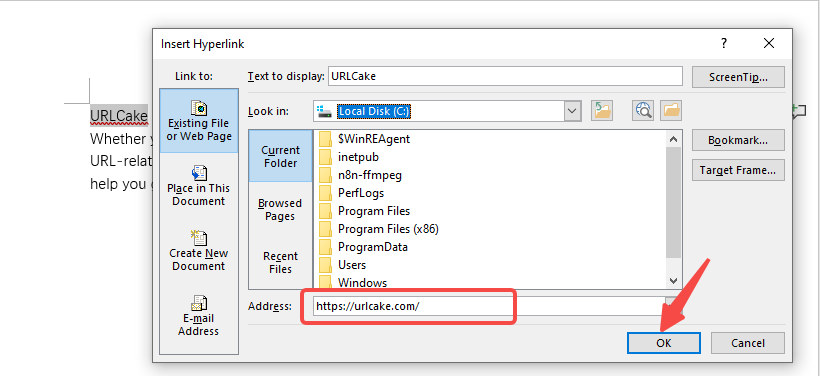
- Entrez l'URL du site web dans le champ Adresse.
- Vérifiez le texte à afficher et sélectionnez OK.
Le texte sélectionné devient un lien cliquable. Par exemple, au lieu d'afficher une longue URL, vous pouvez utiliser un texte descriptif tel que « Visitez notre site web ».
Lien vers un autre document Word ou fichier
Vous pouvez créer un lien vers un autre document Word, un PDF, une feuille de calcul ou un autre fichier. Ceci est utile lorsque vous voulez que les lecteurs ouvrent un document connexe sans placer tout son contenu dans le fichier actuel.
- Sélectionnez le texte que vous souhaitez utiliser comme lien.
- Appuyez sur Ctrl + K ou allez dans Insertion > Lien.
- Choisissez l'option pour lier à un fichier existant.
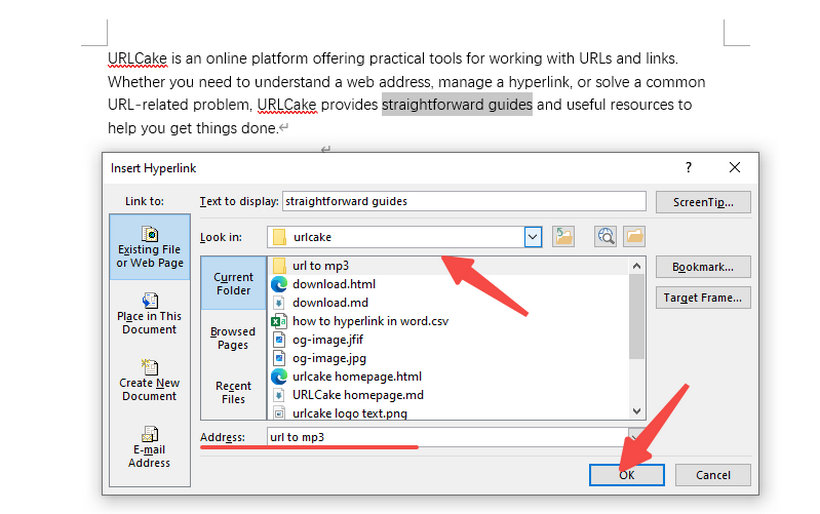
- Parcourez vos dossiers et sélectionnez le fichier cible.
- Confirmez le texte à afficher et sélectionnez OK.
Le texte sélectionné pointe désormais vers le fichier.
Lien vers une adresse e-mail
Un lien hypertexte d'e-mail ouvre un nouveau message dans l'application de messagerie par défaut de l'utilisateur. Vous pouvez également inclure une ligne d'objet.
- Sélectionnez le texte que vous souhaitez utiliser comme lien d'e-mail.
- Appuyez sur Ctrl + K ou allez dans Insertion > Lien.
- Choisissez Adresse de courrier.
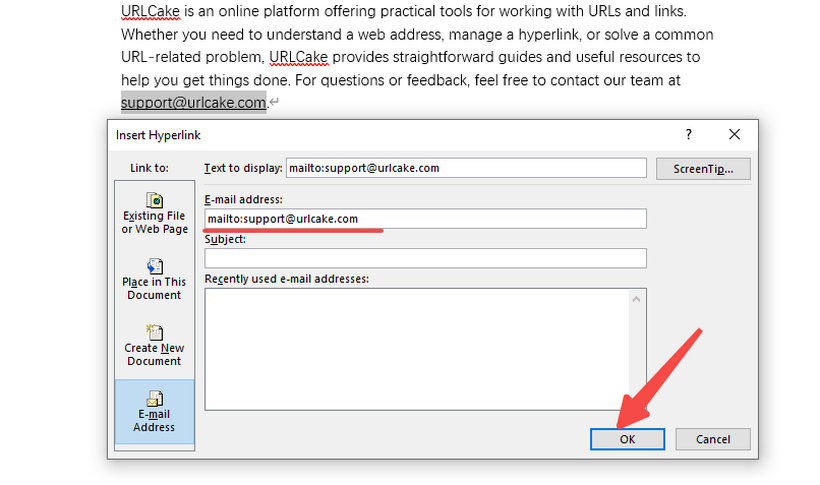
- Entrez l'adresse e-mail du destinataire.
- Ajoutez un objet si nécessaire.
- Sélectionnez OK.
Lorsqu'on clique sur le lien, Word ouvre un brouillon d'e-mail avec le destinataire et l'objet spécifié pré-remplis. Le message n'est pas envoyé automatiquement.
Transformer une image en lien hypertexte
Vous pouvez rendre une image cliquable afin que les lecteurs puissent ouvrir un site web ou une autre destination en la sélectionnant.
- Insérez une image dans votre document Word.
- Sélectionnez l'image.
- Appuyez sur Ctrl + K ou allez dans Insertion > Lien.
- Entrez l'URL de destination ou sélectionnez un fichier existant.
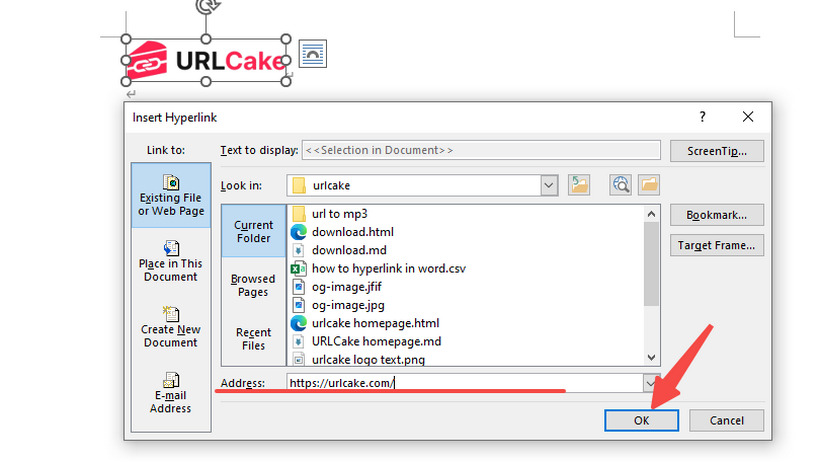
- Sélectionnez OK.
L'image agit maintenant comme un lien hypertexte. Les lecteurs peuvent cliquer dessus pour ouvrir la destination liée.
Créer un lien hypertexte à l'aide d'un raccourci clavier
Le moyen le plus rapide d'insérer un lien hypertexte dans Word est d'utiliser le raccourci clavier :
- Windows : Ctrl + K
- Mac : Command + K
Sélectionnez d'abord le texte ou l'image, puis utilisez le raccourci pour ouvrir la boîte de dialogue de lien hypertexte. Entrez la destination et confirmez pour créer le lien.
Vous pouvez également utiliser ce raccourci pour modifier un lien hypertexte existant.
Comment modifier ou renommer un lien hypertexte dans Word
Vous n'avez pas besoin de supprimer et de recréer un lien hypertexte chaque fois que vous souhaitez le modifier. Word vous permet de mettre à jour son texte d'affichage, sa destination et son apparence séparément.
Changer le texte à afficher
Le texte à afficher est le libellé cliquable que les lecteurs voient dans le document. Vous pouvez le modifier sans changer l'URL de destination.
- Faites un clic droit sur le lien hypertexte.
- Sélectionnez Modifier le lien hypertexte.
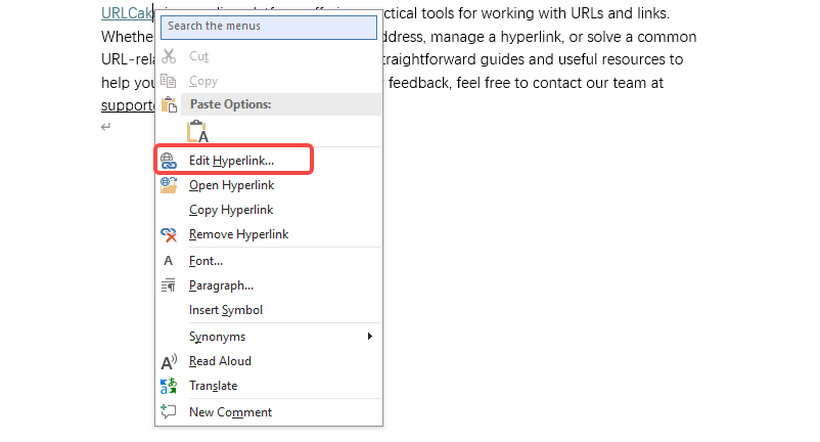
- Modifiez le texte dans le champ Texte à afficher.
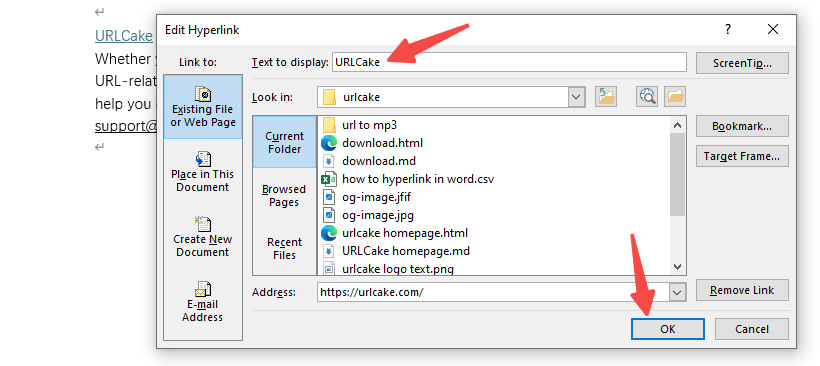
- Laissez l'adresse existante inchangée.
- Sélectionnez OK.
Par exemple, vous pouvez changer l'URL affichée https://urlcake.com/ en un texte descriptif tel que « Visitez URLCake » tout en conservant la destination d'origine.
Changer l'adresse du lien hypertexte
Si l'URL d'un site web ou l'emplacement d'un fichier change, mettez à jour la destination au lieu de créer un nouveau lien.
- Faites un clic droit sur le lien hypertexte existant.
- Sélectionnez Modifier le lien hypertexte.
- Remplacez l'adresse dans le champ Adresse.
- Laissez le texte à afficher tel quel si vous ne souhaitez pas modifier le libellé visible.
- Sélectionnez OK.
Le lien pointera désormais vers la destination mise à jour.
Rappel : La modification du texte à afficher ne change pas l'adresse du lien hypertexte. De même, la modification de l'adresse ne change pas automatiquement le texte affiché dans le document.
Changer l'apparence d'un lien hypertexte
Word formate généralement les liens hypertextes avec une couleur de police distincte et un soulignement. Vous pouvez modifier ces options de formatage pour qu'elles correspondent à votre document.
Pour changer l'apparence d'un seul lien hypertexte :
- Sélectionnez le texte du lien hypertexte.
- Ouvrez l'onglet Accueil.
- Utilisez la couleur de police, le soulignement et les autres options de formatage de police pour ajuster son apparence.
Pour modifier l'apparence par défaut des liens hypertextes dans tout le document, modifiez le style Lien hypertexte dans le volet Styles. Vous pouvez également ajuster le style LienHypertexteSuivi pour changer l'apparence des liens déjà visités.
La modification du style est plus utile lorsque vous souhaitez un formatage cohérent sur plusieurs liens. Le formatage d'un lien individuel est préférable lorsque vous n'avez besoin d'ajuster qu'une seule instance.
Comment créer un lien hypertexte au sein du même document Word
Les liens hypertextes internes aident les lecteurs à naviguer dans de longs documents, tels que des rapports, des manuels, des propositions et des documents de recherche. Vous pouvez créer un lien vers un titre existant ou créer un signet pour une position plus spécifique.
Lien vers un titre
Si votre document utilise les styles de titres intégrés de Word, vous pouvez créer un lien hypertexte qui renvoie directement à un titre.
- Sélectionnez le texte que vous souhaitez rendre cliquable.
- Appuyez sur Ctrl + K ou allez dans Insertion > Lien.
- Choisissez Emplacement dans ce document.
- Sélectionnez le titre vers lequel vous souhaitez créer un lien.
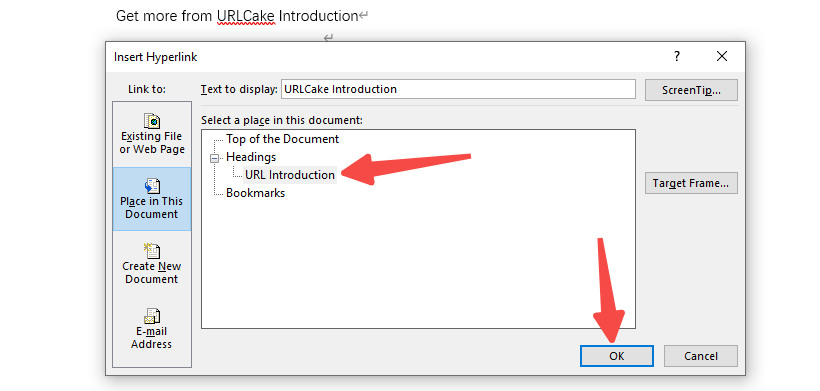
- Sélectionnez OK.
En cliquant sur le lien hypertexte, vous accédez au titre sélectionné.
Créer et lier à un signet
Un signet marque un emplacement spécifique dans un document Word. Vous pouvez l'utiliser pour créer un lien hypertexte interne vers un paragraphe, une section ou une autre position qui n'est pas nécessairement un titre.
Étape 1 : Créer un signet
- Placez le curseur à la position cible, ou sélectionnez le texte que vous souhaitez marquer.
- Allez dans Insertion > Signet.
- Entrez un nom pour le signet.
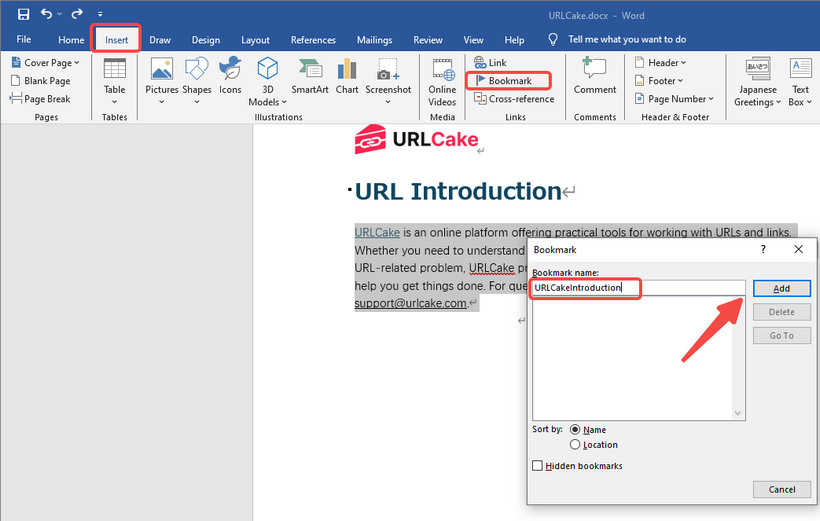
- Sélectionnez Ajouter.
Étape 2 : Lier au signet
- Sélectionnez le texte que vous souhaitez utiliser comme lien hypertexte.
- Appuyez sur Ctrl + K ou allez dans Insertion > Lien.
- Choisissez Emplacement dans ce document.
- Sélectionnez le signet que vous avez créé.
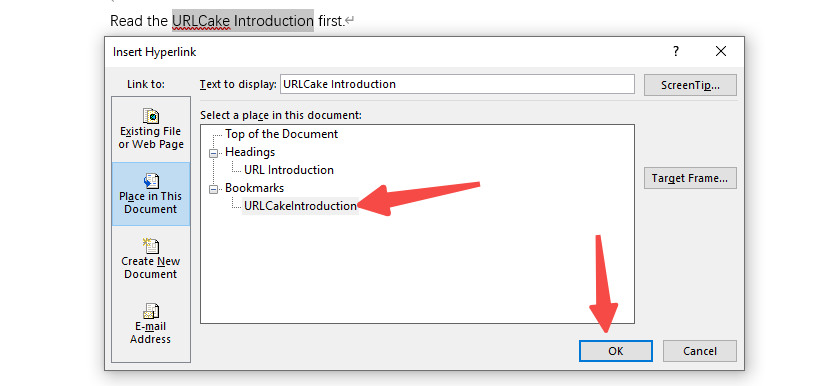
- Sélectionnez OK.
Le texte sélectionné pointe désormais vers la position marquée par le signet.
Choisissez un nom de signet valide
Les noms de signets doivent respecter les règles de dénomination de Word. Lors des tests, la saisie d'un nom composé de chiffres, d'un nom contenant des espaces ou d'un nom avec des caractères spéciaux a entraîné la désactivation du bouton Ajouter.
Utilisez un nom simple qui commence par une lettre et ne contient ni espaces ni caractères spéciaux, comme Section1 ou Chapitre2.
Où mène un lien de signet ?
Un lien de signet vous emmène à la position correcte du signet. Après avoir cliqué sur le lien, le point d'insertion apparaît juste avant le premier caractère du texte marqué. C'est normal et cela ne signifie pas que le lien vous a mené au mauvais endroit.
Trouver ou supprimer un signet
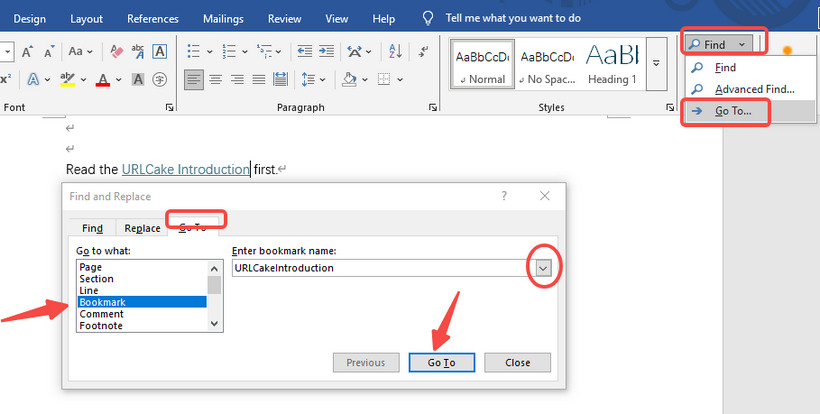
Pour trouver un signet existant :
- Appuyez sur Ctrl + G pour ouvrir la boîte de dialogue Rechercher et remplacer.
- Sélectionnez l'onglet Atteindre.
- Choisissez Signet dans la liste.
- Sélectionnez le nom du signet et choisissez Atteindre.
Pour supprimer un signet :
- Allez dans Insertion > Signet.
- Sélectionnez le signet que vous souhaitez supprimer.
- Sélectionnez Supprimer.
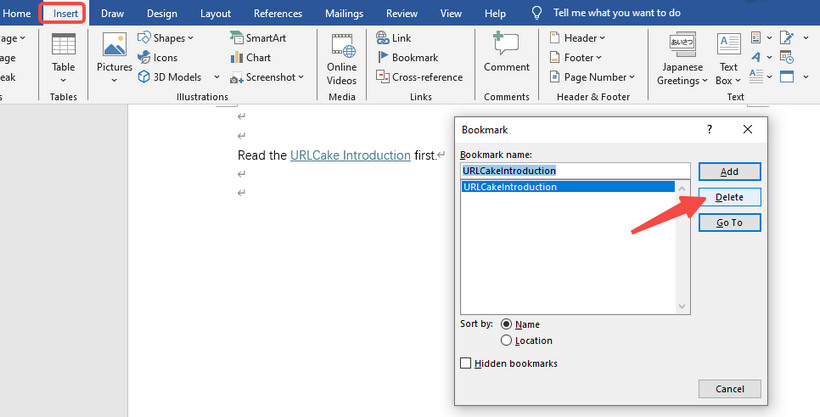
La suppression d'un signet ne supprime pas automatiquement les liens hypertextes qui pointent vers lui. Lors des tests, cliquer sur un lien après la suppression de son signet cible a ramené Word à la première ligne de la première page. Si vous n'avez plus besoin d'un signet, supprimez ou mettez également à jour les liens hypertextes qui pointent vers lui.
Changer un titre en texte normal ne supprime pas automatiquement son signet. Lors des tests, le lien du signet a continué de fonctionner après la suppression du style de Titre. C'est parce que le signet marque une position dans le document indépendamment du formatage du titre.
Comment supprimer ou réparer des liens hypertextes dans Word
Vous pouvez supprimer des liens hypertextes individuels, supprimer plusieurs liens ou dépanner des liens qui ne fonctionnent plus.
Supprimer un seul lien hypertexte
Pour supprimer un lien hypertexte sans supprimer son texte :
- Faites un clic droit sur le lien hypertexte.
- Sélectionnez Supprimer le lien hypertexte.
Word supprime le lien cliquable mais conserve le texte dans le document.
Note : La suppression d'un lien hypertexte supprime également son formatage. Le texte peut revenir à la couleur de police par défaut du document. Si vous souhaitez conserver le texte dans sa couleur d'origine, sélectionnez-le et appliquez à nouveau la couleur de police souhaitée.
Supprimer tous les liens hypertextes
Si votre document contient de nombreux liens hypertextes, vous pouvez les supprimer tous ensemble.
- Appuyez sur Ctrl + A pour sélectionner tout le contenu du document.
- Appuyez sur Ctrl + Maj + F9.
Ceci convertit les champs sélectionnés en texte normal et supprime leur fonctionnalité de champ, y compris la fonctionnalité de lien hypertexte.
Empêcher Word de créer automatiquement des liens hypertextes
Word peut transformer automatiquement les adresses de sites web et les adresses e-mail saisies en liens hypertextes cliquables. Si vous préférez les conserver en texte brut, désactivez cette option de correction automatique.
Sur Windows :
- Allez dans Fichier > Options.
- Sélectionnez Vérification.
- Choisissez Options de correction automatique.
- Ouvrez l'onglet Mise en forme automatique au cours de la frappe.
- Décochez la case Adresses Internet et réseau par des liens hypertextes.
- Sélectionnez OK pour enregistrer la modification.
Word ne convertira plus automatiquement les nouvelles adresses internet et réseau saisies en liens hypertextes avec ce paramètre. Cela ne supprime pas les liens qui existent déjà dans votre document.
Réparer les liens hypertextes rompus
Si un lien hypertexte ne fonctionne pas comme prévu, identifiez si le problème provient de la destination, du chemin du fichier ou du signet interne.
| Problème | Ce qu'il faut vérifier |
|---|---|
| Word affiche « Impossible d'ouvrir le fichier spécifié » | Vérifiez si le fichier lié a été déplacé, renommé ou n'est plus accessible. Mettez à jour l'emplacement du fichier dans les paramètres du lien hypertexte. |
| Un lien vers un site web n'ouvre pas la bonne page | Faites un clic droit sur le lien, sélectionnez Modifier le lien hypertexte et vérifiez si l'URL est complète et correcte. |
| Un lien interne renvoie au début du document | Vérifiez si le signet cible existe toujours. Un signet supprimé peut laisser le lien hypertexte d'origine sans sa destination prévue. |
| Un lien vers un signet renvoie à une position inattendue | Ouvrez la boîte de dialogue Signet et vérifiez que le signet est toujours attaché à l'emplacement prévu. |
| Le texte du lien hypertexte change de couleur après la suppression | Le formatage du lien a peut-être été supprimé. Appliquez à nouveau votre couleur de police préférée. |
Pour un lien vers un fichier, assurez-vous que le fichier cible existe toujours à l'emplacement lié et que vous avez l'autorisation d'y accéder. Pour un lien interne, vérifiez le titre ou le signet cible avant de recréer le lien hypertexte.
Questions fréquemment posées
Puis-je créer un lien hypertexte vers du texte dans Word sans afficher l'URL ?
Oui. Sélectionnez le texte, appuyez sur Ctrl + K ou Command + K, et entrez l'URL dans le champ Adresse. Le texte sélectionné deviendra le lien cliquable.
Comment rendre un lien hypertexte cliquable dans Word ?
Sélectionnez le texte ou l'image, allez dans Insertion > Lien, entrez la destination et sélectionnez OK. Si un lien existant ne fonctionne pas, vérifiez son adresse en sélectionnant Modifier le lien hypertexte.
Pourquoi dois-je appuyer sur Ctrl lorsque je clique sur un lien hypertexte ?
Word utilise Ctrl+Clic par défaut dans de nombreuses versions de bureau pour éviter l'activation accidentelle des liens. Pour utiliser un simple clic à la place, désactivez « Utiliser CTRL + clic pour suivre le lien hypertexte » sous Fichier > Options > Options avancées sur Windows.
Puis-je créer un lien vers une page spécifique dans un document Word ?
Oui. Créez un signet à l'emplacement cible, puis insérez un lien hypertexte vers ce signet en utilisant Emplacement dans ce document.