

I collegamenti ipertestuali in Microsoft Word consentono di collegare testi o immagini a siti web, file, indirizzi email e posizioni specifiche all'interno di un documento. Che tu stia creando un link a un sito cliccabile, collegando un altro file o aiutando i lettori a navigare in un documento lungo, Word offre diversi modi per farlo.
Questa guida spiega come scegliere il tipo di collegamento corretto, creare e modificare link, gestire i segnalibri e risolvere i problemi comuni relativi ai collegamenti.
Indice
- Come scegliere il tipo di collegamento corretto in Word
- Come creare un collegamento ipertestuale in Word
- Come modificare o rinominare un collegamento ipertestuale in Word
- Come creare collegamenti all'interno dello stesso documento Word
- Come rimuovere o correggere i collegamenti ipertestuali in Word
- Domande Frequenti
Come scegliere il tipo di collegamento corretto in Word
Prima di inserire un collegamento, considera dove vuoi che porti il lettore. Word supporta diversi tipi di link e la scelta giusta dipende dal tuo scopo.
| Cosa vuoi fare | Tipo di collegamento |
|---|---|
| Aprire un sito web | URL del sito web |
| Aprire un altro documento Word, PDF o file | Collegamento ipertestuale a file |
| Aprire una bozza di email | Indirizzo email |
| Saltare a un capitolo o sezione | Collegamento a titolo |
| Saltare a un paragrafo o posizione specifica | Collegamento a segnalibro |
| Rendere un'immagine cliccabile | Collegamento ipertestuale a immagine |
Due distinzioni sono particolarmente utili nella scelta di un link:
- Titolo vs. Segnalibro: Usa un collegamento a un titolo quando vuoi saltare a un titolo esistente nel documento. Usa un segnalibro quando devi contrassegnare una posizione specifica, inclusa una posizione che non è formattata come titolo.
- File locale vs. file condiviso: Un collegamento a un file sul tuo computer potrebbe funzionare solo su quel computer o tramite un percorso file accessibile. Se altre persone devono aprire il file, usa una posizione condivisa come OneDrive o SharePoint e assicurati che abbiano i permessi necessari.
Come creare un collegamento ipertestuale in Word
È possibile inserire collegamenti ipertestuali in testi selezionati, immagini o altri elementi del documento. I passaggi seguenti coprono le tipologie più comuni.
Collegare a un sito web
Per fare in modo che il testo apra un sito web quando viene cliccato:
- Apri il tuo documento Word e seleziona il testo che vuoi trasformare in un collegamento ipertestuale.
- Premi Ctrl + K su Windows o Command + K su Mac. Puoi anche andare su Inserisci > Collegamento.

- Nella finestra di dialogo del collegamento, seleziona File o pagina Web esistente se l'opzione è visibile.
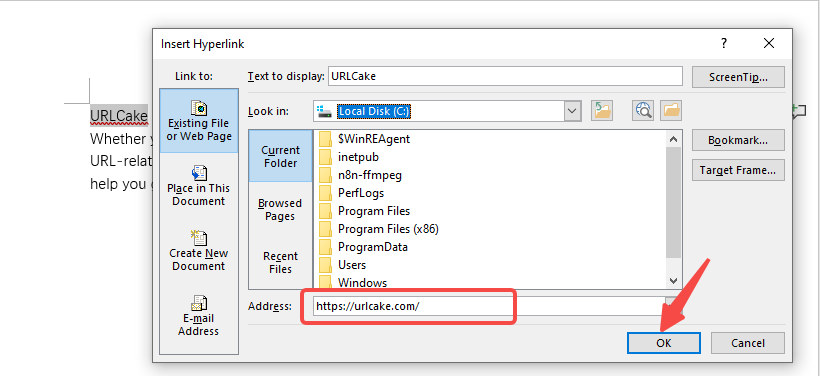
- Inserisci l'URL del sito nel campo Indirizzo.
- Controlla il testo da visualizzare e seleziona OK.
Il testo selezionato diventa un link cliccabile. Ad esempio, invece di visualizzare un URL lungo, puoi usare un testo descrittivo come "Visita il nostro sito web".
Collegare a un altro documento Word o file
Puoi collegarti a un altro documento Word, un PDF, un foglio di calcolo o un altro file. Questo è utile quando vuoi che i lettori aprano un documento correlato senza inserire l'intero contenuto nel file corrente.
- Seleziona il testo che vuoi usare come collegamento.
- Premi Ctrl + K o vai su Inserisci > Collegamento.
- Scegli l'opzione per collegare a un file esistente.
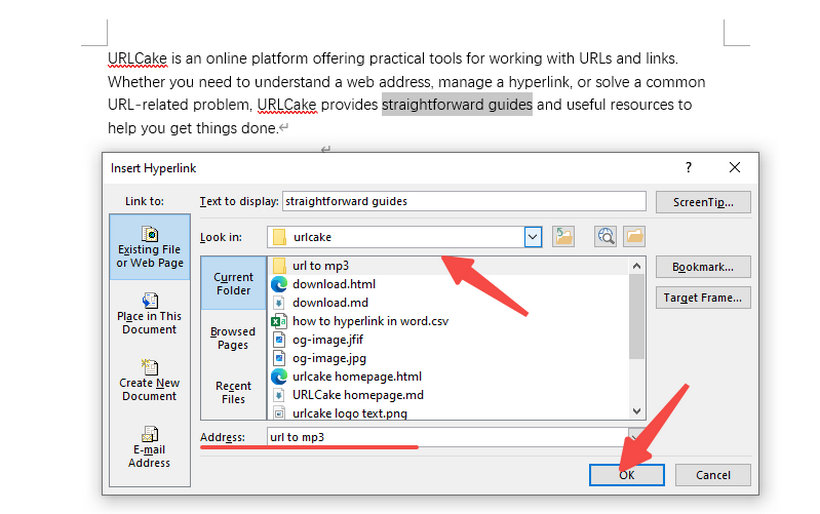
- Sfoglia e seleziona il file di destinazione.
- Conferma il testo da visualizzare e seleziona OK.
Il testo selezionato ora rimanda al file.
Collegare a un indirizzo email
Un collegamento ipertestuale email apre un nuovo messaggio nell'applicazione email predefinita dell'utente. Puoi anche includere una riga per l'oggetto.
- Seleziona il testo che vuoi usare come link email.
- Premi Ctrl + K o vai su Inserisci > Collegamento.
- Scegli Indirizzo di posta elettronica.
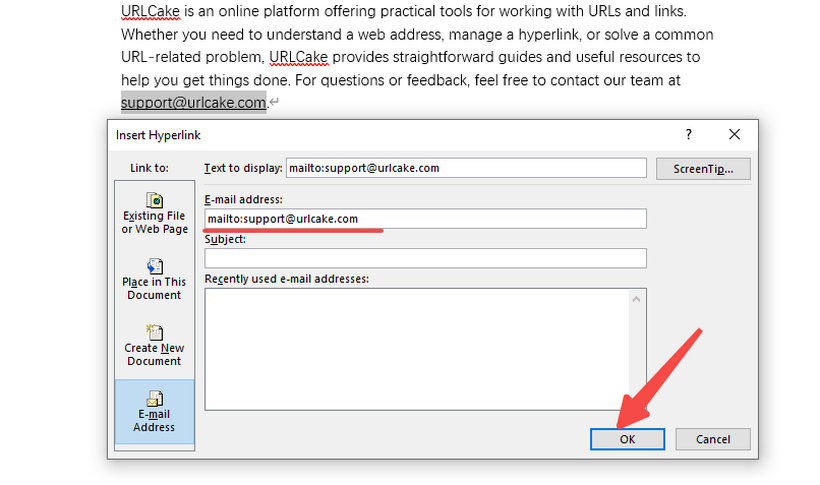
- Inserisci l'indirizzo email del destinatario.
- Aggiungi un oggetto se necessario.
- Seleziona OK.
Quando qualcuno clicca sul link, Word apre una bozza di email con il destinatario e l'eventuale oggetto specificato già compilati. Il messaggio non viene inviato automaticamente.
Trasformare un'immagine in un collegamento ipertestuale
Puoi rendere un'immagine cliccabile in modo che i lettori possano aprire un sito web o un'altra destinazione selezionandola.
- Inserisci un'immagine nel tuo documento Word.
- Seleziona l'immagine.
- Premi Ctrl + K o vai su Inserisci > Collegamento.
- Inserisci l'URL di destinazione o seleziona un file esistente.
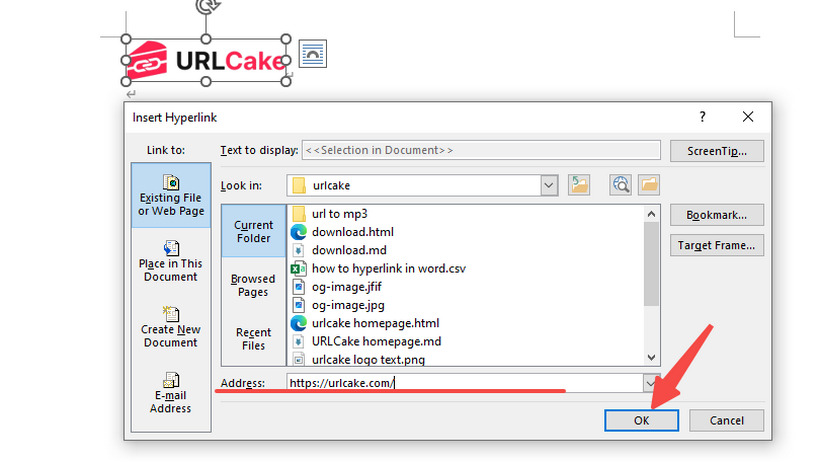
- Seleziona OK.
L'immagine ora funge da collegamento ipertestuale. I lettori possono cliccarci sopra per aprire la destinazione collegata.
Creare un collegamento ipertestuale usando una scorciatoia da tastiera
Il modo più rapido per inserire un collegamento ipertestuale in Word è usare la scorciatoia da tastiera:
- Windows: Ctrl + K
- Mac: Command + K
Seleziona prima il testo o l'immagine, quindi usa la scorciatoia per aprire la finestra di dialogo del collegamento. Inserisci la destinazione e conferma per creare il link.
Puoi anche usare questa scorciatoia per modificare un collegamento esistente.
Come modificare o rinominare un collegamento ipertestuale in Word
Non è necessario eliminare e ricreare un collegamento ogni volta che vuoi cambiarlo. Word ti permette di aggiornare separatamente il testo da visualizzare, la destinazione e l'aspetto.
Cambiare il testo da visualizzare
Il testo da visualizzare è la dicitura cliccabile che i lettori vedono nel documento. Puoi cambiarla senza modificare l'URL di destinazione.
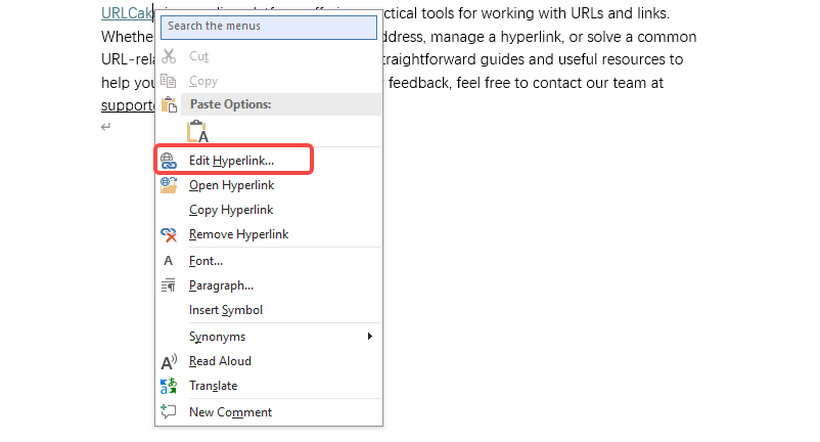
- Fai clic con il tasto destro sul collegamento.
- Seleziona Modifica collegamento.
- Cambia il testo nel campo Testo da visualizzare.
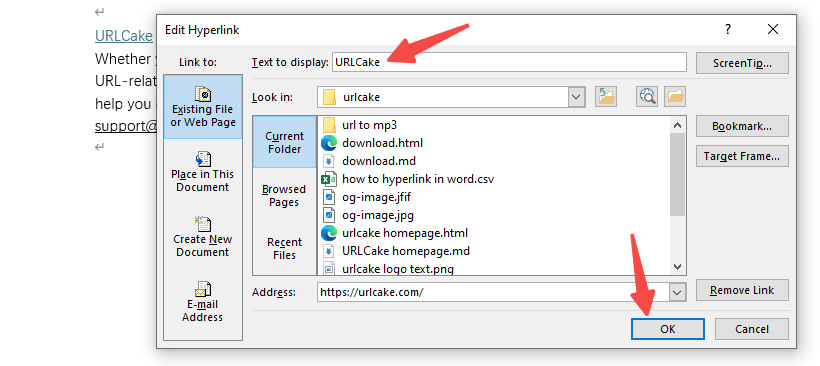
- Mantieni invariato l'indirizzo esistente.
- Seleziona OK.
Ad esempio, puoi cambiare l'URL visualizzato https://urlcake.com/ in un testo descrittivo come "Visita URLCake" mantenendo invariata la destinazione originale.
Cambiare l'indirizzo del collegamento ipertestuale
Se l'URL di un sito web o la posizione di un file cambia, aggiorna la destinazione invece di creare un nuovo collegamento.
- Fai clic con il tasto destro sul collegamento esistente.
- Seleziona Modifica collegamento.
- Sostituisci l'indirizzo nel campo Indirizzo.
- Lascia invariato il testo da visualizzare se non vuoi cambiare la dicitura visibile.
- Seleziona OK.
Il link punterà ora alla destinazione aggiornata.
Ricorda: Cambiare il testo da visualizzare non cambia l'indirizzo del collegamento. Allo stesso modo, cambiare l'indirizzo non cambia automaticamente il testo mostrato nel documento.
Cambiare l'aspetto di un collegamento ipertestuale
Word solitamente formatta i collegamenti ipertestuali con un colore di carattere distinto e una sottolineatura. Puoi modificare queste opzioni di formattazione per adattarle al tuo documento.
Per cambiare l'aspetto di un singolo collegamento:
- Seleziona il testo del collegamento.
- Apri la scheda Home.
- Usa il Colore carattere, Sottolineato e altre opzioni di formattazione del carattere per regolarne l'aspetto.
Per cambiare l'aspetto predefinito di tutti i collegamenti nel documento, modifica lo stile Collegamento nel riquadro Stili. Puoi anche regolare lo stile CollegamentoVisitato per cambiare l'aspetto dei link già cliccati.
Cambiare lo stile è più utile quando desideri una formattazione coerente tra più collegamenti. Formattare un singolo link è preferibile quando devi regolare solo un'istanza.
Come creare collegamenti all'interno dello stesso documento Word
I collegamenti interni aiutano i lettori a navigare in documenti lunghi, come rapporti, manuali, proposte e tesi. Puoi collegarti a un titolo esistente o creare un segnalibro per una posizione più specifica.
Collegare a un titolo
Se il tuo documento utilizza gli stili di titolo integrati di Word, puoi creare un collegamento ipertestuale che salti direttamente a un titolo.
- Seleziona il testo che vuoi rendere cliccabile.
- Premi Ctrl + K o vai su Inserisci > Collegamento.
- Scegli Inserisci nel documento.
- Seleziona il titolo a cui vuoi collegarti.
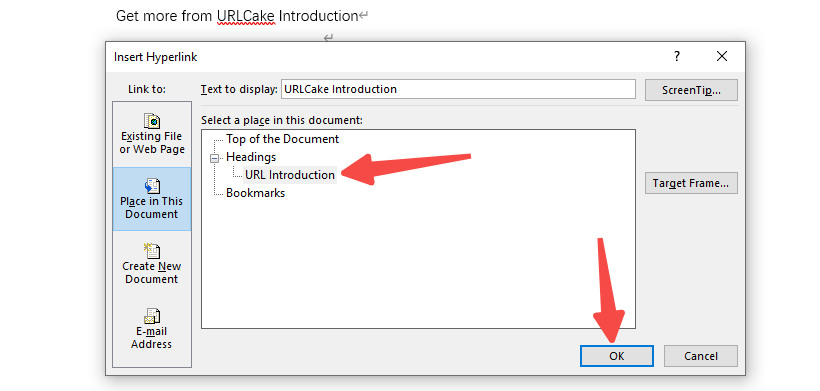
- Seleziona OK.
Cliccando sul collegamento verrai portato al titolo selezionato.
Creare e collegare a un segnalibro
Un segnalibro contrassegna una posizione specifica in un documento Word. Puoi usarlo per creare un collegamento interno a un paragrafo, una sezione o un'altra posizione che non è necessariamente un titolo.
Passaggio 1: Crea un segnalibro
- Posiziona il cursore nel punto di destinazione o seleziona il testo che vuoi contrassegnare.
- Vai su Inserisci > Segnalibro.
- Inserisci un nome per il segnalibro.
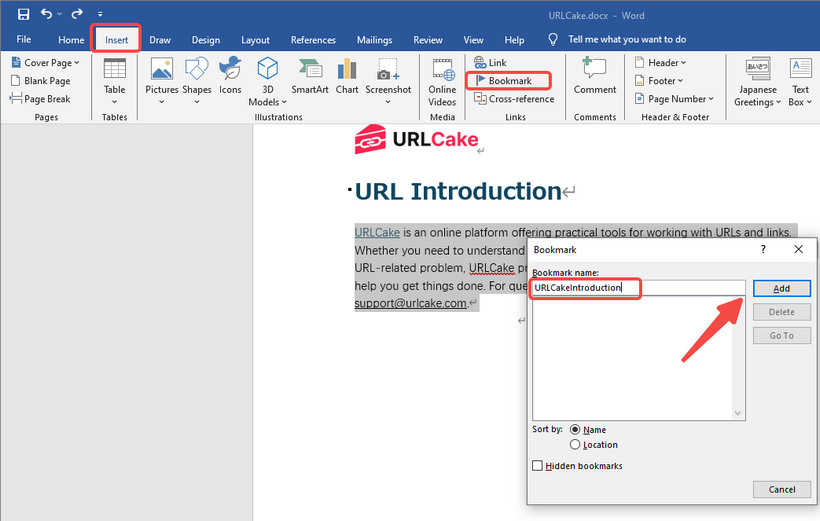
- Seleziona Aggiungi.
Passaggio 2: Collega al segnalibro
- Seleziona il testo che vuoi usare come collegamento.
- Premi Ctrl + K o vai su Inserisci > Collegamento.
- Scegli Inserisci nel documento.
- Seleziona il segnalibro che hai creato.
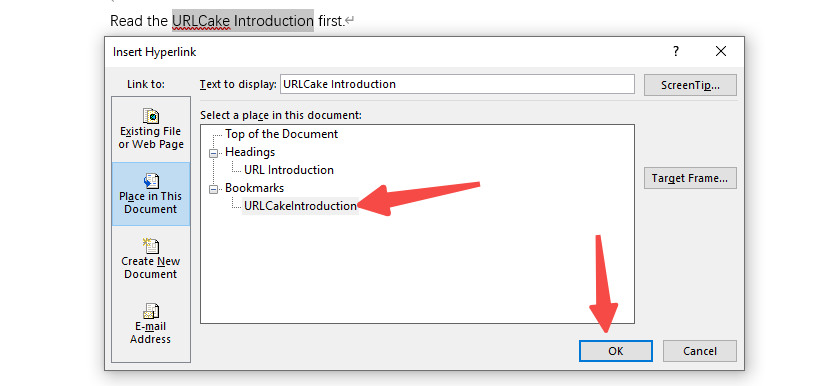
- Seleziona OK.
Il testo selezionato ora rimanda alla posizione del segnalibro.
Scegli un nome di segnalibro valido
I nomi dei segnalibri devono seguire le regole di denominazione di Word. Durante i test, l'inserimento di un nome composto da numeri, un nome contenente spazi o caratteri speciali ha causato la disattivazione del pulsante Aggiungi.
Usa un nome semplice che inizi con una lettera e non contenga spazi o caratteri speciali, come Sezione1 o Capitolo2.
Dove ti porta un collegamento a un segnalibro?
Un collegamento a un segnalibro ti porta alla corretta posizione contrassegnata. Dopo aver cliccato sul link, il punto di inserimento appare appena prima del primo carattere del testo segnalato. Questo è normale e non significa che il collegamento ti abbia portato nella posizione sbagliata.
Trovare o eliminare un segnalibro
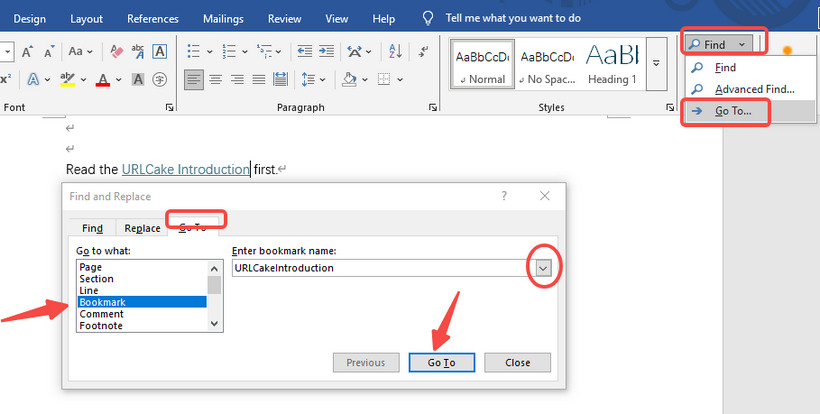
Per trovare un segnalibro esistente:
- Premi Ctrl + G per aprire la finestra di dialogo Trova e sostituisci.
- Seleziona la scheda Vai a.
- Scegli Segnalibro dall'elenco.
- Seleziona il nome del segnalibro e scegli Vai a.
Per eliminare un segnalibro:
- Vai su Inserisci > Segnalibro.
- Seleziona il segnalibro che vuoi rimuovere.
- Seleziona Elimina.
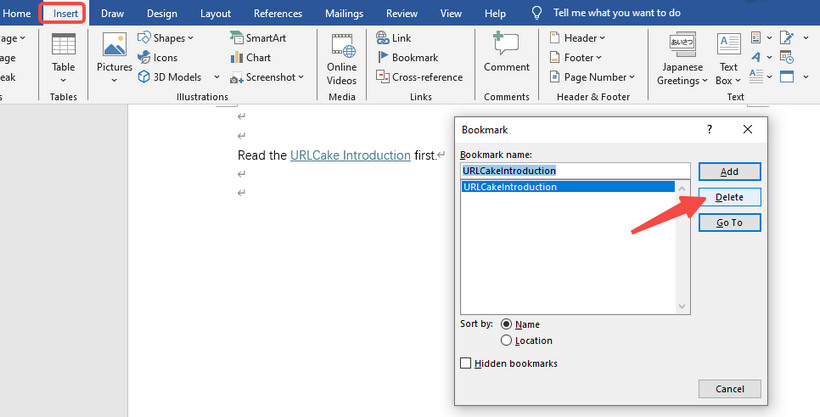
L'eliminazione di un segnalibro non rimuove automaticamente i collegamenti ipertestuali che puntano ad esso. Nei test, cliccando su un link dopo che il segnalibro di destinazione era stato eliminato, Word portava alla prima riga della prima pagina. Se non hai più bisogno di un segnalibro, rimuovi o aggiorna anche i collegamenti ipertestuali che puntano ad esso.
Cambiare un titolo in testo normale non rimuove automaticamente il suo segnalibro. Nei test, il collegamento al segnalibro ha continuato a funzionare dopo la rimozione dello stile Titolo. Questo perché il segnalibro contrassegna una posizione del documento indipendentemente dalla formattazione del titolo.
Come rimuovere o correggere i collegamenti ipertestuali in Word
Puoi rimuovere singoli collegamenti, rimuovere più link contemporaneamente o risolvere i problemi dei link che non funzionano più.
Rimuovere un singolo collegamento ipertestuale
Per rimuovere un collegamento senza eliminare il testo:
- Fai clic con il tasto destro sul collegamento.
- Seleziona Rimuovi collegamento ipertestuale.
Word rimuove il link cliccabile ma mantiene il testo nel documento.
Nota: La rimozione di un collegamento rimuove anche la sua formattazione specifica. Il testo potrebbe tornare al colore del carattere predefinito del documento. Se vuoi mantenere il testo nel suo colore originale, selezionalo e applica nuovamente il colore del carattere desiderato.
Rimuovere tutti i collegamenti ipertestuali
Se il tuo documento contiene molti collegamenti, puoi rimuoverli tutti insieme.
- Premi Ctrl + A per selezionare tutto il contenuto del documento.
- Premi Ctrl + Shift + F9.
Questa operazione converte i campi selezionati in testo normale e ne rimuove la funzionalità, inclusa quella dei collegamenti ipertestuali.
Impedire a Word di creare automaticamente collegamenti ipertestuali
Word può trasformare automaticamente gli indirizzi web e gli indirizzi email digitati in collegamenti cliccabili. Se preferisci mantenerli come testo normale, disattiva questa opzione di Formattazione Automatica.
Su Windows:
- Vai su File > Opzioni.
- Seleziona Strumenti di correzione.
- Scegli Opzioni correzione automatica.
- Apri la scheda Formattazione automatica durante la digitazione.
- Deseleziona la casella Percorsi Internet e di rete con collegamenti ipertestuali.
- Seleziona OK per salvare la modifica.
Con questa impostazione, Word non convertirà più automaticamente i nuovi indirizzi internet e di rete in collegamenti. Questo non rimuove i link già esistenti nel documento.
Correggere collegamenti interrotti
Se un collegamento ipertestuale non funziona come previsto, identifica se il problema riguarda la destinazione, il percorso del file o il segnalibro interno.
| Problema | Cosa controllare |
|---|---|
| Word visualizza "Impossibile aprire il file specificato" | Controlla se il file collegato è stato spostato, rinominato o non è più accessibile. Aggiorna la posizione del file nelle impostazioni del collegamento. |
| Il link a un sito web non apre la pagina corretta | Fai clic con il tasto destro sul link, seleziona Modifica collegamento e controlla se l'URL è completo e corretto. |
| Un link interno salta all'inizio del documento | Controlla se il segnalibro di destinazione esiste ancora. Un segnalibro eliminato può lasciare il link originale senza la sua destinazione prevista. |
| Un link a un segnalibro salta a una posizione inaspettata | Apri la finestra di dialogo Segnalibro e verifica che il segnalibro sia ancora associato alla posizione prevista. |
| Il testo del collegamento cambia colore dopo la rimozione | La formattazione del link potrebbe essere stata rimossa. Applica nuovamente il tuo colore di carattere preferito. |
Per un link a un file, assicurati che il file di destinazione esista ancora nella posizione collegata e di avere il permesso di accedervi. Per un link interno, controlla il titolo o il segnalibro di destinazione prima di ricreare il collegamento ipertestuale.
Domande Frequenti
Posso creare un collegamento ipertestuale in Word senza mostrare l'URL?
Sì. Seleziona il testo, premi Ctrl + K o Command + K e inserisci l'URL nel campo Indirizzo. Il testo selezionato diventerà il link cliccabile.
Come rendo un collegamento cliccabile in Word?
Seleziona il testo o l'immagine, vai su Inserisci > Collegamento, inserisci la destinazione e seleziona OK. Se un link esistente non funziona, controlla il suo indirizzo selezionando Modifica collegamento.
Perché devo premere Ctrl quando clicco su un collegamento?
Word utilizza Ctrl+Clic per impostazione predefinita in molte versioni desktop per evitare l'attivazione accidentale dei link. Per usare un singolo clic, disabilita "Usa CTRL + clic per seguire il collegamento ipertestuale" in File > Opzioni > Impostazioni avanzate su Windows.
Posso collegarmi a una pagina specifica in un documento Word?
Sì. Crea un segnalibro nella posizione di destinazione, quindi inserisci un collegamento ipertestuale a quel segnalibro usando l'opzione Inserisci nel documento.