リンク切れは、訪問者を機能しなくなったページやリソースに誘導してしまいます。これらは、ページの削除、URLの変更、外部ウェブサイトのオフライン化、またはリンクの入力ミスによって発生することがあります。大規模なウェブサイトでは、これらの問題を手動で見つけるのは困難です。
リンク切れチェッカーは、ページをスキャンしてエラーを返すURLを特定できます。一部のツールは各リンクが表示される場所も示すため、問題の特定と修正が容易になります。このガイドでは、オンラインチェッカー、ウェブサイトクローラー、ブラウザ拡張機能を比較し、報告されたエラーの検証方法と、リンク切れの修正方法を説明します。
目次
パート1. ウェブサイトのリンク切れを見つけるための最適なツール
これらのツールは、実行方法やチェックできる内容が異なります。以下の表で、タイプ、チェック範囲、および主な制限を比較しています。
| ツール | タイプ | チェック範囲 | 主なメリット | 主な制限 |
|---|---|---|---|---|
| Ahrefs Broken Link Checker | オンラインチェッカー | ウェブサイト / URL | 参照元ページとアンカーテキストを表示 | 報告された404の一部は検証が必要 |
| Broken Link Scan | オンラインチェッカー | ウェブサイト | 最大500ページまで無料でスキャン | スキャンが遅い場合がある |
| Screaming Frog SEO Spider | デスクトップクローラー | ウェブサイト | 詳細なクロールデータとインリンク | 無料版は500 URLまでに制限 |
| PowerMapper SortSite | ウェブサイト監査ツール | ウェブサイト | リンクと広範なサイト品質をチェック | シンプルなチェッカーより低速 |
| Tilda Broken Link Checker | オンラインチェッカー | ウェブサイト / URL | シンプルなオンラインチェック | テスト中にタイムアウトと待機制限が発生 |
| Website SEO Checker | Chrome拡張機能 | 現在のページ | 開いているページ内の内部および外部リンクをチェック | 低速で、ウェブサイト全体のクロールは不可 |
クイックなウェブサイトチェックに最適なAhrefs Broken Link Checker
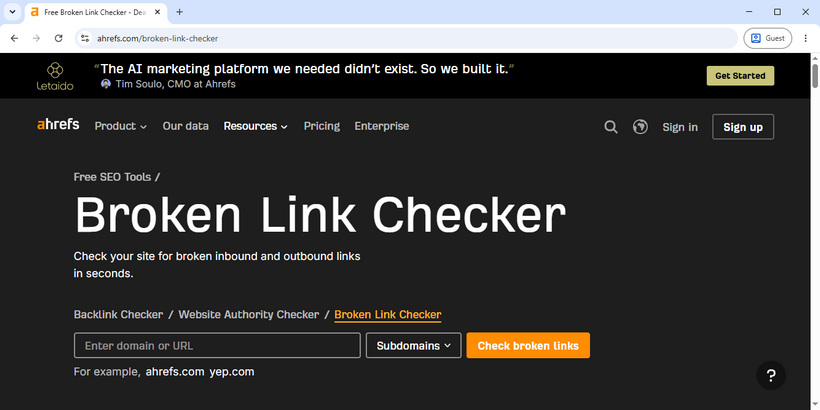
Ahrefs Broken Link Checker は、デスクトップソフトウェアをインストールせずにドメインや特定のURLをチェックしたい場合に便利な出発点です。ウェブサイトで見つかったリンク切れや、そのサイト上の利用できないページを指しているリンクに関する情報を提供します。
レポートの有用な部分の1つはソース情報です。報告されたリンク切れについて、参照元ページやアンカーテキストなどの詳細を確認できます。これにより、ウェブサイトを手動で探し回る代わりに、どのページにそのリンクが含まれているかを簡単に特定できます。
私のテストでは、Ahrefsでフラグが立てられた一部のURLは通常のブラウザで開くことができましたが、他のURLは本物の404エラーを返しました。結果は潜在的な問題として扱い、修正する前に疑わしいURLを検証してください。
以下に最適: 報告されたリンク切れを含むページの情報も必要な、迅速なウェブサイトチェック。
小規模ウェブサイト向けのBroken Link Scan
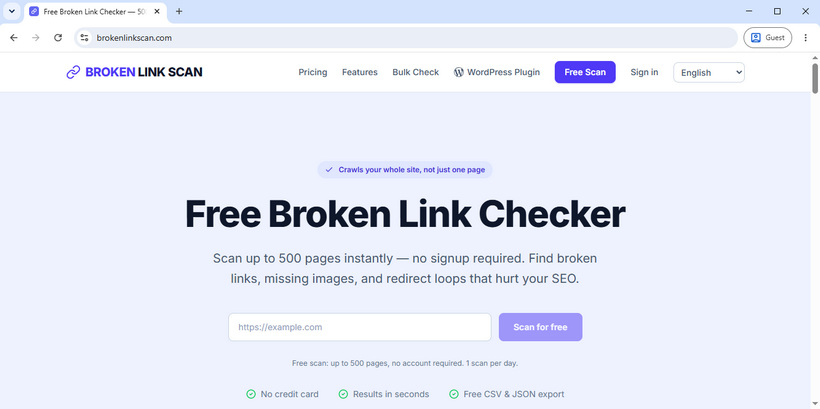
Broken Link Scan は、ウェブサイト全体のリンクをチェックするためのオンラインツールです。ウェブサイトのURLを入力してスキャンを開始します。クローラーは内部リンクをたどり、外部リンクを含む発見したURLをチェックします。
レポートは、リンク切れURLとそれが見つかったページを紐付けてくれるため非常に便利です。利用できないリンク先のリストだけでなく、ソースページ、アンカーテキスト、報告されたステータスを確認できます。
私のテストでは、404として報告されたURLは手動でチェックした際も実際に利用できませんでした。スキャンには他のオンラインチェッカーよりも時間がかかりましたが、実際の問題を特定するのに役立つ結果が得られました。
無料スキャンの制限: 無料版では1回のスキャンにつき最大500ページまで可能です。これにより小規模なウェブサイトには実用的な選択肢となりますが、大規模なサイトをチェックする必要がある場合はスキャン速度が考慮事項になるかもしれません。
以下に最適: リンク切れとそのソースページを特定したい小規模ウェブサイトの無料オンラインスキャン。
詳細なリンク監査に適したScreaming Frog SEO Spider
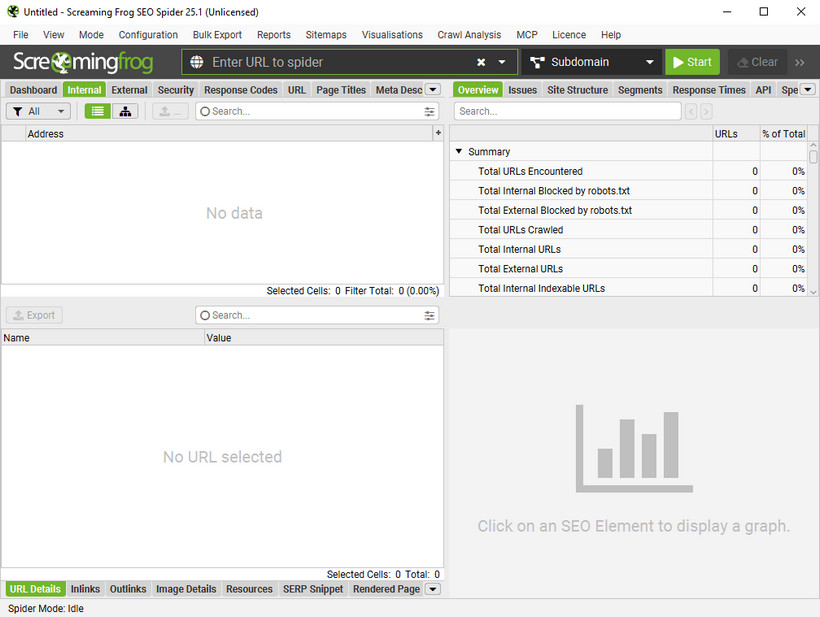
Screaming Frog SEO Spider は、サイト監査をより細かくコントロールできるデスクトップ型のウェブサイトクローラーです。入力したURLだけをチェックするのではなく、開始ページからリンクをたどり、発見したURLに関する情報を収集します。
リンク切れを見つける手順:
- SEO Spiderを開き、ウェブサイトのURLを入力します。
- Startをクリックし、クロールが完了するまで待ちます。
- Response Codesタブを開きます。
- Client Error (4XX)フィルタを選択して、4xxレスポンスを返しているURLを確認します。
- URLを選択し、Inlinksパネルを開いて、どのページがそのURLにリンクしているかを確認します。
Inlinks(インリンク)パネルは、内部リンクを修正する必要がある場合に特に便利です。選択したURLにリンクしているソースページが表示されるため、コンテンツ管理システムの該当するページに直接移動できます。
無料版: Screaming Frogでは、1回のクロールにつき最大500 URLまでクロールできます。私のテストでは、500 URLのクロールに約4分かかりました。
私のテストで404として報告された一部の外部リンクは、ブラウザで正常に開くことができました。すべての報告されたエラーを確認済みのリンク切れとして扱う前に、検証する価値があります。
以下に最適: 詳細なクロールデータと、内部リンク切れを効率的に追跡する方法を求めるウェブサイト所有者やSEO専門家。
ウェブサイト品質監査のためのPowerMapper SortSite
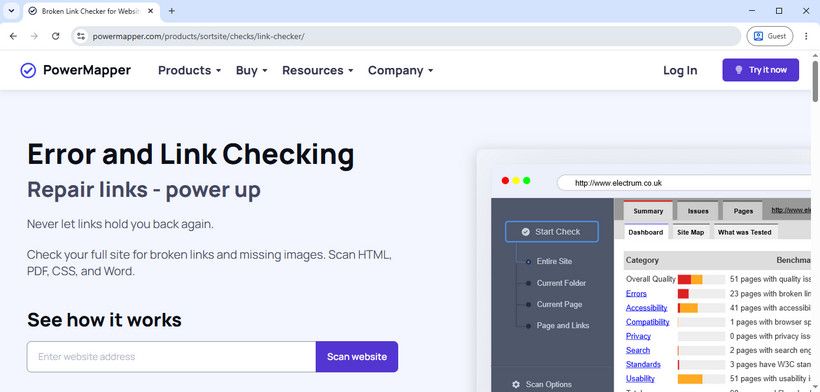
SortSite は、単なるリンク切れチェッカー以上のものです。リンク切れ、アクセシビリティの問題、ブラウザの互換性、Web標準、検索関連の問題など、複数のタイプの品質問題を求めてウェブサイトをスキャンします。
私のテストでは、レポートは「アクセシビリティ」「互換性」「エラー」「検索」「標準」「使いやすさ」などのカテゴリに分類されていました。「エラー」セクションにはリンク切れやその他のエラーが見つかったかどうかが示され、他のセクションではウェブサイトの品質に関するより広い視点が提供されました。
スキャンには、シンプルなオンラインツールよりも時間がかかりました。しかし、1回の監査でリンクの可用性以上のものをチェックしたい場合には、その広範なレポートが役立つでしょう。
以下に最適: リンク切れの検出と並行して、より広範な品質レビューを求めるウェブサイト所有者。404リンクを素早く見つけることだけが目的であれば、専用のチェッカーやクローラーの方が便利かもしれません。
シンプルなURLチェック向けのTilda Broken Link Checker
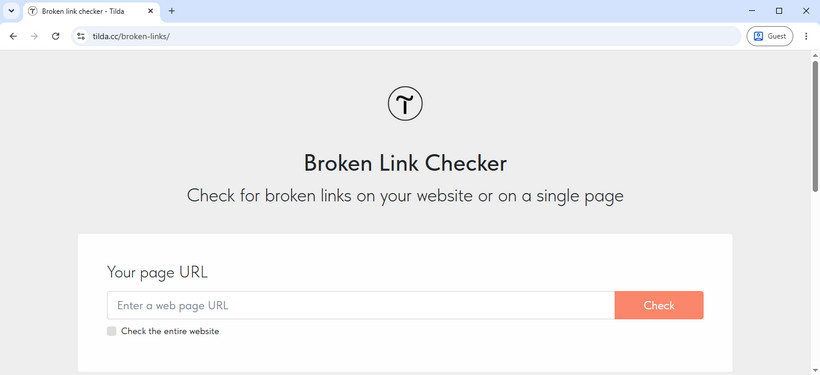
Tilda's Broken Link Checker は、単一ページのチェックとウェブサイト全体のスキャンの両方をサポートしています。これは、サイト全体をクロールせずに特定の1ページだけを検査したい場合に便利です。
インターフェースは非常にシンプルです。ページのURLを入力するかウェブサイト全体をチェックするオプションを選択し、報告されたURLとエラーを確認するだけです。
私のテストでは、チェッカーがスキャンを完了する前にタイムアウトを返すことがありました。また、前のチェックの直後に別のチェックを開始することはできず、5分間の待機が必要でした。
これらの制限により、繰り返しのチェックや大規模な監査には不便です。それでも、ソフトウェアをインストールしたくない場合や、シンプルなオンラインチェックが必要な場合には試す価値があります。
以下に最適: スキャンが正常に完了することを前提とした、1ページまたは基本的なウェブサイトスキャンの簡易チェック。
ブラウザベースのリンクチェックに最適なWebsite SEO Checker
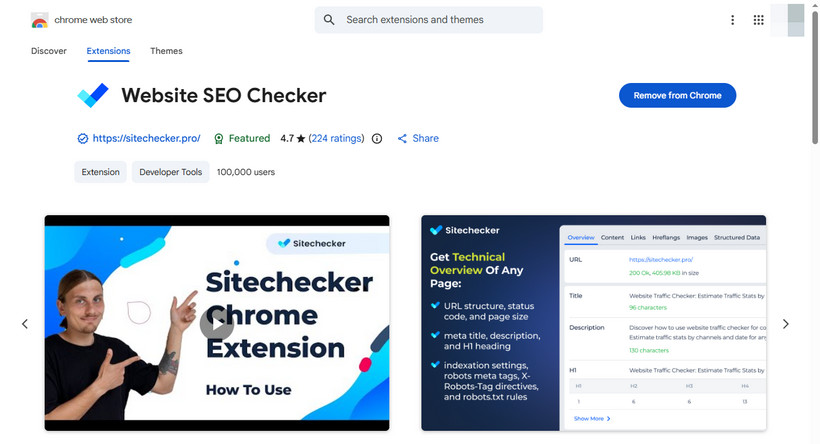
現在ブラウザで開いているページのみを検査したい場合は、フル機能のウェブサイトクローラーよりもブラウザ拡張機能の方が便利な場合があります。
Website SEO Checker Chrome拡張機能 は、現在のページ上の内部および外部URLを含むリンクをチェックします。また、ページタイトル、メタディスクリプション、見出し、canonicalタグ、hreflang属性、画像、構造化データなどの他のSEO情報も提供します。
主な制限はチェックの範囲です。ウェブサイト全体をたどるクローラーの代わりにはなりません。また、私のテストではリンクチェックのプロセスが比較的低速でした。
個別のページをレビューしているときや、コンテンツを編集中にリンクをチェックするときにこのタイプの拡張機能を使用してください。サイト全体の監査には、専用のクローラーを使用してください。
パート2. Google Search Consoleでリンク切れを見つける方法
Google Search Consoleは、Googleが遭遇したもののアクセスできなかったウェブサイト上のページを見つけるのに役立ちます。Googleのクロールおよびインデックスデータをチェックするのには便利ですが、完全なリンク切れチェッカーではありません。
報告された404ページを確認する手順:
- Google Search Consoleを開き、ウェブサイトのプロパティを選択します。
- インデックス作成 → ページに移動します。
- 未登録セクションで、理由が見つかりませんでした (404)となっているものを探します。
- レポートを開いて、Googleがクロールした際に404レスポンスを返したURLの例を確認します。
- URLを選択し、現在のステータスを調査する必要がある場合はURL検査を使用します。
このレポートの404は、GoogleがそのURLをリクエストした際に見つからなかったというレスポンスを受け取ったことを意味します。必ずしもそのページが今も壊れていることを意味するわけではありません。Googleの最後のクロール以降に問題が修正されている可能性があります。
もう1つの重要な違いがあります。Search Consoleは、Googleが発見しクロールを試みたURLを報告します。ウェブサイトのすべてのページにあるすべてのリンクを体系的にテストするわけではありません。サイト全体の内部および外部リンクをスキャンしたい場合は、専用のリンク切れチェッカーの方が適しています。
異なる目的で両方のソースを使用してください。現在エラーを返しているリンクを見つけるにはクローラーを、Googleが遭遇した問題をレビューするにはSearch Consoleを使用します。
パート3. リンク切れを検証して修正する方法
報告されたエラーは、リンクを変更する前に確認する必要があります。確認できたら、ソースページを見つけて適切な修正方法を選択します。
報告された404リンクを検証する
報告されたリンク切れを修正する前に、リンク先が本当に利用できないかどうかを確認してください。一部のウェブサイトは自動クローラーを制限していたり、ブラウザのリクエストとは異なる応答をしたりするため、不正確な404レポートが作成されることがあります。
私のテストでは、AhrefsとScreaming Frogの両方がTrustpilotのURLを404としてフラグを立てましたが、ブラウザでは正常に開きました。Trustpilotのrobots.txtファイルを確認したところ、多くのクローラーが拒否されていました。これは、クローラーのアクセス制限が関連している可能性を示唆していましたが、報告されたステータスの正確な原因を特定するものではありませんでした。
URLが404として報告されているがブラウザで機能する場合:
- ブラウザでURLを直接開きます。
- ツールのレポートでHTTPステータスとエラーの詳細を確認します。
- 結果が異なる場合は、別のHTTPチェッカーを試してください。
noindexディレクティブは404とは異なります。これは検索エンジンにページをインデックスしないよう指示するもので、ページが利用できないことを意味するわけではありません。
リンク切れを含むページを見つける
URLが本当に切れていることを確認したら、次のステップはそのURLにリンクしているすべてのページを見つけることです。これは内部リンクにおいて特に重要です。なぜなら、問題は複数の記事、ナビゲーションメニュー、またはサイトの他の部分に現れる可能性があるからです。
具体的なプロセスはツールによって異なります:
- Ahrefs: リンク切れレポートに表示されている参照元ページとアンカーテキストを確認します。
- Screaming Frog: Response Codesの下でリンク切れURLを選択し、Inlinksパネルを開いてそれにリンクしているページを確認します。
- Broken Link Scan: スキャンレポートのソースページ情報を使用して、URLが表示されている場所を特定します。
ソースURLだけでなく、アンカーテキストにも注目してください。アンカーテキストは、長い記事の中でリンクを見つけるのに役立ち、そのリンクがどのような目的地を提供しようとしていたかを理解する助けになります。
複数のページが同じリンク切れURLにリンクしている場合は、編集前にすべてのソースページのリストを作成してください。1箇所だけ修正しても、他のリンク切れが残ってしまいます。
外部リンクの場合、リンク先を自分で修復することはできません。リンクを関連する別のリソースに更新するか、適切な代替案がない場合は削除することができます。
リンク切れを修正する方法
すべてのリンク切れに同じ解決策が必要なわけではありません。リンク先が移動したのか、URLの入力ミスなのか、あるいはコンテンツがもう存在しないのかに基づいて修正方法を選択してください。
不正確なURLを更新する
リンクにタイポ(誤字)がある場合や、間違ったアドレスを指している場合は、ソースページを編集して正しいURLに置き換えます。
例えば、記事が以下にリンクしている場合:
https://example.com/guide-to-urls
しかし、正しいページが以下である場合:
https://example.com/guides/urls
ハイパーリンクを直接更新してください。リンク先のURL自体がすでに正しく利用可能であれば、リダイレクトを作成する必要はありません。
移動または削除されたページをリダイレクトする
ページが新しいURLに移動し、関連する代替ページがある場合は、古いアドレスから新しいアドレスへの恒久的な301リダイレクトを設定します。
例:
https://example.com/old-guide/ → https://example.com/new-guide/
これにより、古いURLをリクエストした訪問者や検索エンジンが代替ページに到達できるようになります。リダイレクトに無期限に頼るのではなく、内部リンクも新しいURLを直接指すように更新してください。
すべての削除されたページをホームページにリダイレクトしないでください。リダイレクトは関連する代替ページに導くべきです。同等のコンテンツが存在しない場合は、適切な404または410レスポンスを返す方が適切な場合があります。
利用できないページへのリンクを削除する
リンク先が完全に削除され、有用な代替案がない場合は、ハイパーリンクを削除するか、別の関連リソースに置き換えてください。
例えば、古い記事がすでに利用できない製品ページにリンクしている場合があります。その製品に後継がなく、適切な代替案もない場合、リンクを維持することは読者をエラーページに送るだけになります。
変更を加えた後、再度チェックを実行するか、影響を受けたページを手動で開いて、リンクが意図した目的地につながることを確認してください。
よくある質問
ウェブサイトのリンク切れを無料で見つけるにはどうすればよいですか?
Broken Link ScanやScreaming Frog SEO Spiderなどの無料ツールを使用してください。どちらも制限付きの無料スキャンを提供しています。Broken Link Scanは最大500ページ、Screaming Frogは1クロールあたり500 URLまで可能です。
ウェブサイト全体をクロールせずにリンク切れを見つけることはできますか?
はい。Tilda Broken Link Checkerを使用して単一のURLをチェックするか、Website SEO Checker Chrome拡張機能を使用して現在のページ上のリンクを検査します。どちらの方法も、ウェブサイト全体のすべてのページをチェックするわけではありません。
なぜリンク切れチェッカーは、正常なページに対して404エラーを表示するのですか?
一部のウェブサイトは自動クローラーを制限していたり、ブラウザのリクエストとは異なる応答をしたりします。ボット保護、アクセス制限、一時的なサーバーエラーなどが不正確な結果の原因となることがあります。リンク切れとして扱う前に、URLを手動で確認してください。
Google Search Consoleですべてのリンク切れを見つけることができますか?
いいえ。Google Search Consoleは、Googleが発見しエラーに遭遇したURLのみを報告します。ウェブサイト上のすべての内部および外部リンクを体系的にチェックするわけではありません。より完全な監査にはウェブサイトクローラーを使用してください。
リンク切れはSEOに影響しますか?
リンク切れはユーザー体験を損ない、検索エンジンがページを発見するのを妨げる可能性があります。ただし、すべての404を修正する必要があるわけではありません。ページが恒久的に削除され、関連する代替ページがない場合は、404または410レスポンスを返すのが適切な場合があります。