
Microsoft Wordのハイパーリンクを使用すると、テキストや画像をウェブサイト、ファイル、メールアドレス、または文書内の特定の場所にリンクさせることができます。クリック可能なウェブサイトのリンクを作成する場合でも、別のファイルにリンクする場合でも、あるいは読者が長い文書内を移動しやすくする場合でも、Wordにはいくつかの方法が用意されています。
このガイドでは、適切なハイパーリンクの種類の選び方、リンクの作成と編集、ブックマークの管理、および一般的なリンクの問題の解決方法について説明します。
目次
Wordで適切なハイパーリンクの種類を選択する方法
ハイパーリンクを挿入する前に、読者をどこに誘導したいかを検討してください。Wordはいくつかのリンクの種類をサポートしており、目的に応じて適切なものを選択する必要があります。
| 目的 | ハイパーリンクの種類 |
|---|---|
| ウェブサイトを開く | ウェブサイトのURL |
| 別のWord文書、PDF、またはファイルを開く | ファイルへのハイパーリンク |
| メールの下書きを開く | メールアドレス |
| 章やセクションにジャンプする | 見出しへのリンク |
| 特定の段落や位置にジャンプする | ブックマークへのリンク |
| 画像をクリック可能にする | 画像へのハイパーリンク |
リンクを選択する際、特に以下の2つの区別が役立ちます。
- 見出し vs. ブックマーク: 文書内の既存の見出しにジャンプしたい場合は「見出し」リンクを使用します。見出しとして書式設定されていない場所を含む、特定の位置をマークする必要がある場合は「ブックマーク」を使用します。
- ローカルファイル vs. 共有ファイル: コンピュータ上のファイルへのリンクは、そのコンピュータ上、またはアクセス可能なファイルパス経由でしか機能しない場合があります。他の人がファイルを開く必要がある場合は、OneDriveやSharePointなどの共有場所を使用し、アクセス権限があることを確認してください。
Wordでハイパーリンクを作成する方法
選択したテキスト、画像、またはその他の文書要素にハイパーリンクを挿入できます。以下の手順では、最も一般的な種類について説明します。
ウェブサイトへのリンク
テキストをクリックしたときにウェブサイトが開くようにするには:
- Word文書を開き、ハイパーリンクにしたいテキストを選択します。
- Windowsの場合は Ctrl + K、Macの場合は Command + K を押します。または、挿入 > リンク に移動します。

- ハイパーリンクのダイアログボックスで、表示されている場合は ファイル、Web ページ を選択します。
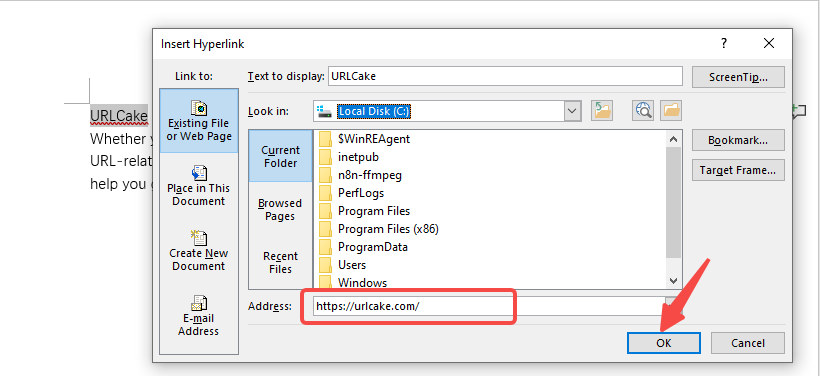
- アドレス 欄にウェブサイトのURLを入力します。
- 表示文字列を確認し、OK を選択します。
選択したテキストがクリック可能なリンクになります。たとえば、長いURLを表示する代わりに、「ウェブサイトにアクセス」といった説明的なテキストを使用できます。
別のWord文書やファイルへのリンク
別のWord文書、PDF、スプレッドシート、またはその他のファイルにリンクできます。これは、現在のファイルに内容をすべて含めることなく、読者に関連文書を開いてほしい場合に便利です。
- リンクとして使用するテキストを選択します。
- Ctrl + K を押すか、挿入 > リンク に移動します。
- 既存のファイルにリンクするオプションを選択します。
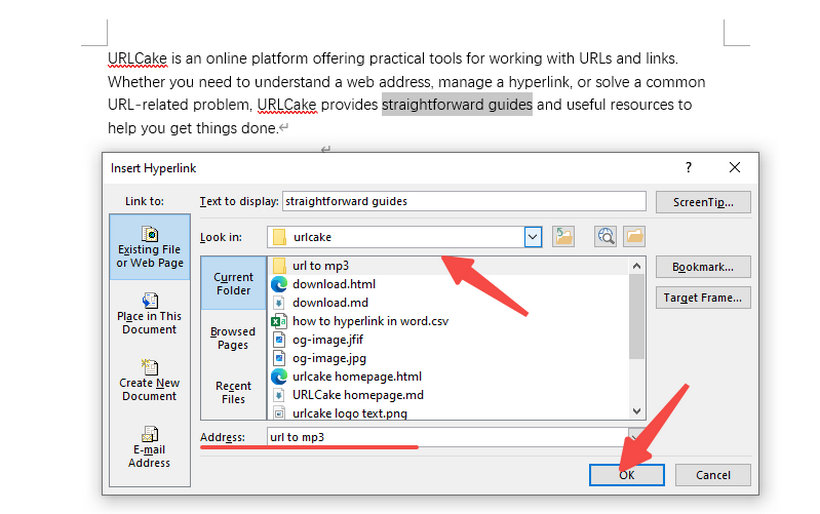
- 対象のファイルを参照して選択します。
- 表示文字列を確認して OK を選択します。
選択したテキストがファイルにリンクされます。
メールアドレスへのリンク
メールのハイパーリンクは、ユーザーのデフォルトのメールアプリケーションまたは構成されたメールハンドラーで新しいメッセージを開きます。件名を含めることも可能です。
- メールリンクとして使用するテキストを選択します。
- Ctrl + K を押すか、挿入 > リンク に移動します。
- 電子メール アドレス を選択します。
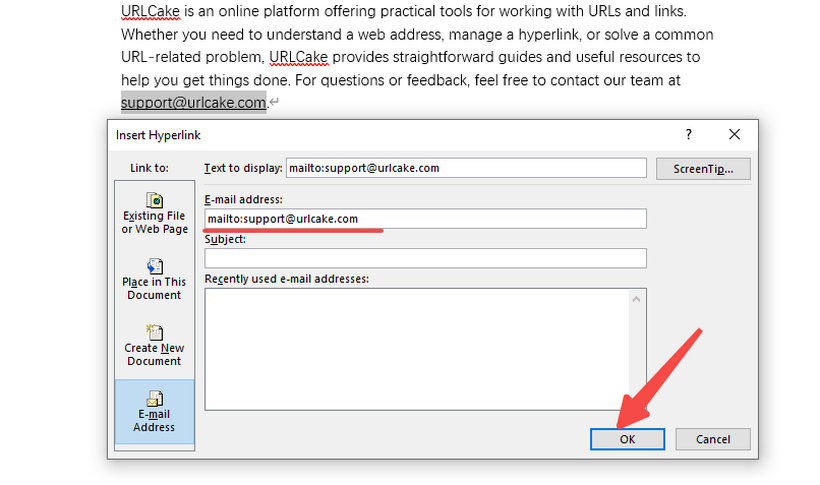
- 宛先のメールアドレスを入力します。
- 必要に応じて件名を追加します。
- OK を選択します。
誰かがリンクをクリックすると、Wordは指定された宛先と件名が入力されたメールの下書きを開きます。メッセージは自動的には送信されません。
画像をハイパーリンクにする
画像をクリック可能にして、読者がそれを選択することでウェブサイトや他の移動先を開けるようにすることができます。
- Word文書に画像を挿入します。
- 画像を選択します。
- Ctrl + K を押すか、挿入 > リンク に移動します。
- 移動先のURLを入力するか、既存のファイルを選択します。
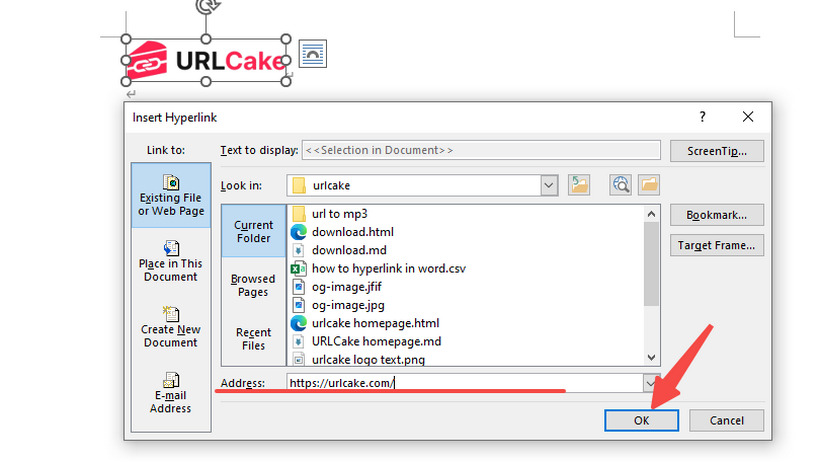
- OK を選択します。
画像がハイパーリンクとして機能するようになります。読者は画像をクリックしてリンク先のページを開くことができます。
キーボードショートカットを使用してハイパーリンクを作成する
Wordでハイパーリンクを挿入する最も早い方法は、キーボードショートカットを使用することです。
- Windows: Ctrl + K
- Mac: Command + K
まずテキストまたは画像を選択し、ショートカットを使用してハイパーリンクのダイアログボックスを開きます。移動先を入力して確定するとリンクが作成されます。
このショートカットを使用して、既存のハイパーリンクを編集することもできます。
Wordでハイパーリンクを編集または名前変更する方法
リンクを変更したいときに、毎回削除して作り直す必要はありません。Wordでは、表示テキスト、移動先、外観を個別に更新できます。
表示テキストを変更する
表示テキストとは、読者が文書内で目にするクリック可能な言葉のことです。移動先のURLを変更せずに、テキストだけを変更できます。
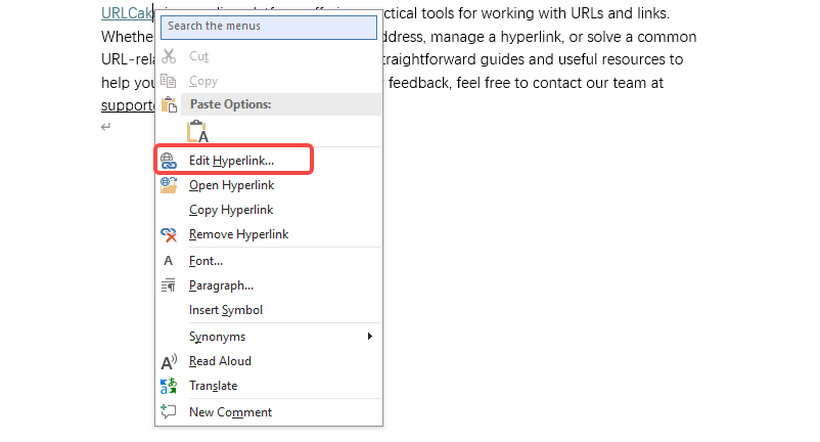
- ハイパーリンクを右クリックします。
- ハイパーリンクの編集 を選択します。
- 表示文字列 欄のテキストを変更します。
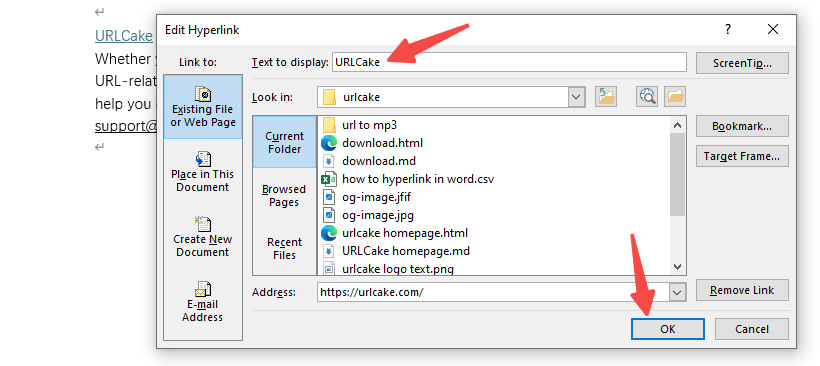
- 既存のアドレスはそのままにします。
- OK を選択します。
たとえば、表示されているURL「https://urlcake.com/」を、元の移動先は変えずに「URLCakeにアクセス」のような説明的なテキストに変更できます。
ハイパーリンクのアドレスを変更する
ウェブサイトのURLやファイルの場所が変わった場合は、新しいハイパーリンクを作成するのではなく、移動先を更新してください。
- 既存のハイパーリンクを右クリックします。
- ハイパーリンクの編集 を選択します。
- アドレス 欄のアドレスを置き換えます。
- 表示されている文言を変更したくない場合は、表示テキストはそのままにしておきます。
- OK を選択します。
これで、リンクは更新された移動先を指すようになります。
注意: 表示テキストを変更しても、ハイパーリンクのアドレスは変更されません。同様に、アドレスを変更しても、文書内に表示されているテキストが自動的に変更されることはありません。
ハイパーリンクの外観を変更する
Wordは通常、ハイパーリンクを独自の色と下線で書式設定します。これらの書式設定オプションを変更して、文書に合わせることができます。
1つのハイパーリンクの外観を変更するには:
- ハイパーリンクのテキストを選択します。
- ホームタブを開きます。
- フォントの色、下線、その他のフォント書式オプションを使用して外観を調整します。
文書全体のハイパーリンクのデフォルトの外観を変更するには、スタイルペインで「ハイパーリンク」スタイルを変更します。また、「表示済みのハイパーリンク」スタイルを調整して、訪問済みのリンクの外観を変更することもできます。
スタイルの変更は、複数のハイパーリンクにわたって一貫した書式を適用したい場合に便利です。1箇所だけ調整すればよい場合は、個別のリンクを書式設定する方が適しています。
同じWord文書内でハイパーリンクを作成する方法
内部ハイパーリンクは、レポート、マニュアル、提案書、研究論文などの長い文書内を読者が移動するのに役立ちます。既存の見出しにリンクするか、より具体的な位置のためにブックマークを作成することができます。
見出しへのリンク
文書でWordの組み込みの見出しスタイルを使用している場合、見出しに直接ジャンプするハイパーリンクを作成できます。
- クリック可能にしたいテキストを選択します。
- Ctrl + K を押すか、挿入 > リンク に移動します。
- このドキュメント内 を選択します。
- リンク先の見出しを選択します。
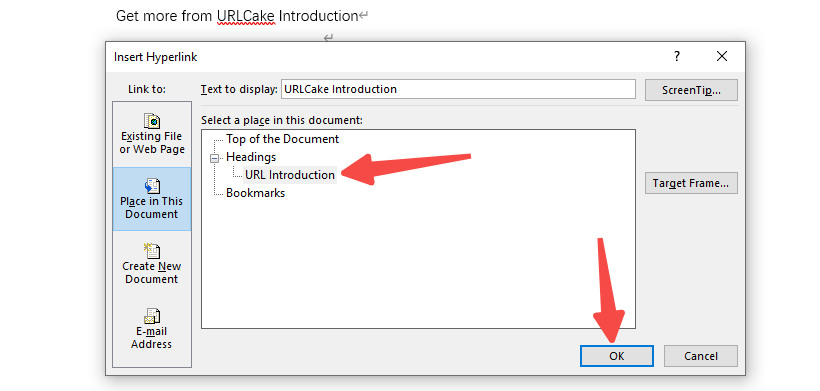
- OK を選択します。
ハイパーリンクをクリックすると、選択した見出しにジャンプします。
ブックマークを作成してリンクする
ブックマークは、Word文書内の特定の場所をマークします。これを使用して、段落、セクション、または必ずしも見出しではないその他の位置への内部ハイパーリンクを作成できます。
ステップ 1: ブックマークを作成する
- 移動先にしたい位置にカーソルを置くか、マークしたいテキストを選択します。
- 挿入 > ブックマーク に移動します。
- ブックマークの名前を入力します。
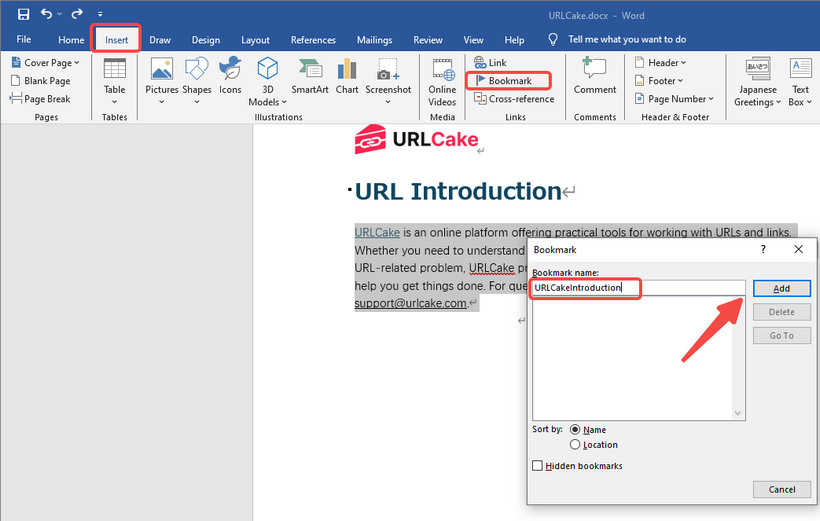
- 追加 を選択します。
ステップ 2: ブックマークにリンクする
- ハイパーリンクとして使用するテキストを選択します。
- Ctrl + K を押すか、挿入 > リンク に移動します。
- このドキュメント内 を選択します。
- 作成したブックマークを選択します。
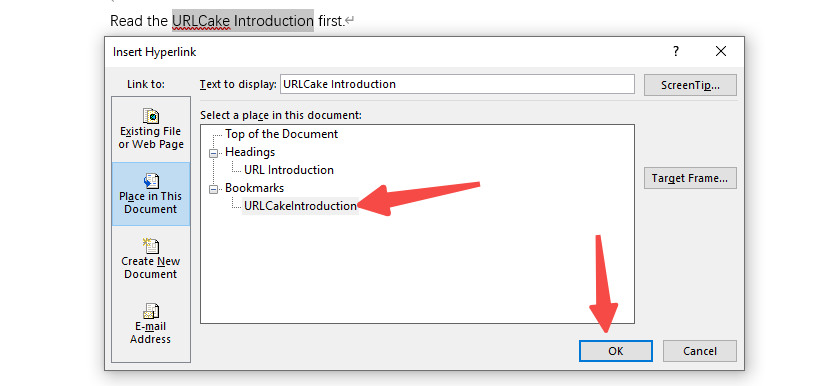
- OK を選択します。
選択したテキストが、ブックマークされた位置にリンクされます。
有効なブックマーク名を選択する
ブックマーク名はWordの命名規則に従う必要があります。テストでは、数字のみの名前、スペースを含む名前、または特殊文字を含む名前を入力すると、「追加」ボタンが無効になりました。
「Section1」や「Chapter2」のように、文字で始まり、スペースや特殊文字を含まないシンプルな名前を使用してください。
ブックマークリンクはどこに誘導されるか?
ブックマークリンクは、正しくブックマークされた位置に誘導します。リンクをクリックすると、カーソル(挿入ポイント)はブックマークされたテキストの最初の文字の直前に表示されます。これは正常な動作であり、リンク先が間違っているわけではありません。
ブックマークを検索または削除する
既存のブックマークを検索するには:
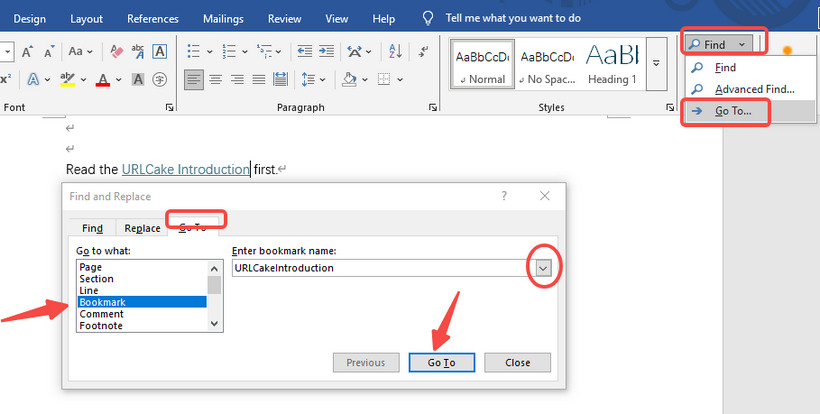
- Ctrl + G を押して「検索と置換」ダイアログボックスを開きます。
- ジャンプ タブを選択します。
- リストから ブックマーク を選択します。
- ブックマーク名を選択して ジャンプ を選択します。
ブックマークを削除するには:
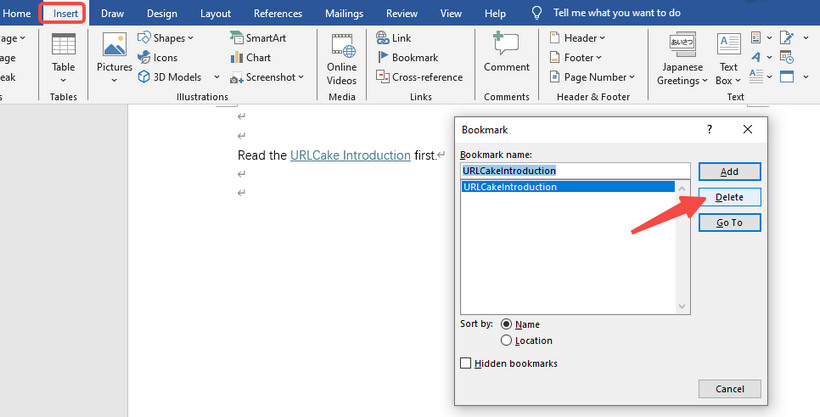
- 挿入 > ブックマーク に移動します。
- 削除したいブックマークを選択します。
- 削除 を選択します。
ブックマークを削除しても、それを指しているハイパーリンクは自動的には削除されません。テストでは、対象のブックマークが削除された後にリンクをクリックすると、Wordは1ページの最初の行にジャンプしました。ブックマークが不要になった場合は、それを指しているハイパーリンクも削除または更新してください。
見出しを通常の本文テキストに変更しても、そのブックマークが自動的に削除されることはありません。テストでは、見出しスタイルを削除した後もブックマークリンクは機能し続けました。これは、ブックマークが見出しの書式設定とは独立して文書内の位置をマークしているためです。
Wordでハイパーリンクを削除または修正する方法
個別のハイパーリンクを削除したり、複数のリンクを一括で削除したり、機能しなくなったリンクのトラブルシューティングを行ったりできます。
単一のハイパーリンクを削除する
テキストを消さずにハイパーリンクのみを削除するには:
- ハイパーリンクを右クリックします。
- ハイパーリンクの削除 を選択します。
Wordはクリック可能なリンクを削除しますが、テキストは文書内に残ります。
注意: ハイパーリンクを削除すると、その書式も削除されます。テキストは文書のデフォルトのフォント色に戻る場合があります。テキストの色を維持したい場合は、テキストを選択して再度希望のフォント色を適用してください。
すべてのハイパーリンクを削除する
文書に多数のハイパーリンクが含まれている場合は、それらをまとめて削除できます。
- Ctrl + A を押して文書の内容をすべて選択します。
- Ctrl + Shift + F9 を押します。
これにより、選択されたフィールドが通常のテキストに変換され、ハイパーリンク機能を含むフィールド機能が削除されます。
Wordが自動的にハイパーリンクを作成しないようにする
Wordは、入力されたウェブアドレスやメールアドレスを自動的にクリック可能なハイパーリンクに変換することがあります。プレーンテキストのままにしておきたい場合は、このオートフォーマットオプションをオフにします。
Windowsの場合:
- ファイル > オプション に移動します。
- 文章校正 を選択します。
- オートコレクトのオプション を選択します。
- 入力オートフォーマット タブを開きます。
- インターネットとネットワークのアドレスをハイパーリンクに変更する のチェックを外します。
- OK を選択して変更を保存します。
この設定により、新しく入力されたインターネットやネットワークのアドレスは自動的にハイパーリンクに変換されなくなります。これは、文書内にすでに存在するリンクを削除するものではありません。
壊れたハイパーリンクを修正する
ハイパーリンクが期待通りに機能しない場合は、問題が移動先、ファイルパス、または内部ブックマークのどこにあるかを特定します。
| 問題 | 確認事項 |
|---|---|
| Wordで「指定されたファイルを開くことができません」と表示される | リンク先のファイルが移動、名前変更、またはアクセス不能になっていないか確認してください。ハイパーリンク設定でファイルの場所を更新します。 |
| ウェブサイトのリンクが正しいページを開かない | リンクを右クリックして「ハイパーリンクの編集」を選択し、URLが完全で正しいか確認してください。 |
| 内部リンクが文書の冒頭にジャンプしてしまう | 対象のブックマークがまだ存在するか確認してください。ブックマークが削除されていると、元のハイパーリンクの移動先が失われます。 |
| ブックマークリンクが予期しない位置にジャンプする | 「ブックマーク」ダイアログボックスを開き、ブックマークが意図した場所にまだ設定されているか確認してください。 |
| 削除後にハイパーリンクのテキストの色が変わる | リンクの書式設定が削除された可能性があります。お好みのフォント色を再度適用してください。 |
ファイルリンクの場合は、対象のファイルがリンク先の場所にまだ存在し、アクセス権限があることを確認してください。内部リンクの場合は、ハイパーリンクを再作成する前に対象の見出しやブックマークを確認してください。
よくある質問
WordでURLを表示せずにテキストをハイパーリンクにできますか?
はい。テキストを選択し、Ctrl + K または Command + K を押して、「アドレス」欄にURLを入力します。選択したテキストがクリック可能なリンクになります。
Wordでハイパーリンクをクリックできるようにするにはどうすればよいですか?
テキストや画像を選択し、「挿入 > リンク」に移動して移動先を入力し、「OK」を選択します。既存のリンクが機能しない場合は、「ハイパーリンクの編集」を選択してアドレスを確認してください。
ハイパーリンクをクリックするときにCtrlキーを押す必要があるのはなぜですか?
Wordのデスクトップ版の多くでは、誤ってリンクをアクティブにしないように、デフォルトで「Ctrl + クリック」が設定されています。シングルクリックで使用したい場合は、Windowsの「ファイル > オプション > 詳細設定」で「Ctrl キー + クリックでハイパーリンクを表示する」を無効にします。
Word文書内の特定のページにリンクできますか?
はい。対象の位置にブックマークを作成し、「このドキュメント内」を使用してそのブックマークへのハイパーリンクを挿入します。