
Met hyperlinks in Microsoft Word kunt u tekst of afbeeldingen koppelen aan websites, bestanden, e-mailadressen en specifieke locaties in een document. Of u nu een klikbare websitelink maakt, naar een ander bestand linkt of lezers helpt door een lang document te navigeren, Word biedt verschillende manieren om dit te doen.
Deze gids legt uit hoe u het juiste hyperlinktype kiest, links maakt en bewerkt, bladwijzers beheert en veelvoorkomende hyperlinkproblemen oplost.
Inhoud
Het juiste hyperlinktype kiezen in Word
Voordat u een hyperlink invoegt, moet u bedenken waar u de lezer naartoe wilt sturen. Word ondersteunt verschillende linktypes, en de juiste keuze hangt af van uw doel.
| Wat u wilt doen | Hyperlinktype |
|---|---|
| Een website openen | Website-URL |
| Een ander Word-document, PDF of bestand openen | Bestandshyperlink |
| Een e-mailconcept openen | E-mailadres |
| Naar een hoofdstuk of sectie springen | Koppeling naar kop |
| Naar een specifieke alinea of positie springen | Bladwijzerkoppeling |
| Een afbeelding klikbaar maken | Afbeeldingshyperlink |
Twee onderscheiden zijn vooral handig bij het kiezen van een link:
- Kop versus Bladwijzer: Gebruik een koppeling naar een kop wanneer u naar een bestaande kop in het document wilt springen. Gebruik een bladwijzer wanneer u een specifieke positie moet markeren, inclusief een locatie die niet als kop is opgemaakt.
- Lokaal bestand versus gedeeld bestand: Een link naar een bestand op uw computer werkt mogelijk alleen op die computer of via een toegankelijk bestandspad. Als anderen het bestand moeten openen, gebruik dan een gedeelde locatie zoals OneDrive of SharePoint en zorg dat ze toestemming hebben.
Een hyperlink maken in Word
U kunt hyperlinks invoegen in geselecteerde tekst, afbeeldingen of andere documentelementen. De onderstaande stappen behandelen de meest voorkomende types.
Linken naar een website
Om tekst bij het klikken een website te laten openen:
- Open uw Word-document en selecteer de tekst die u in een hyperlink wilt veranderen.
- Druk op Ctrl + K op Windows of Command + K op Mac. U kunt ook gaan naar Invoegen > Koppeling.

- In het dialoogvenster Hyperlink invoegen, selecteert u Bestaand bestand of webpagina als die optie wordt weergegeven.
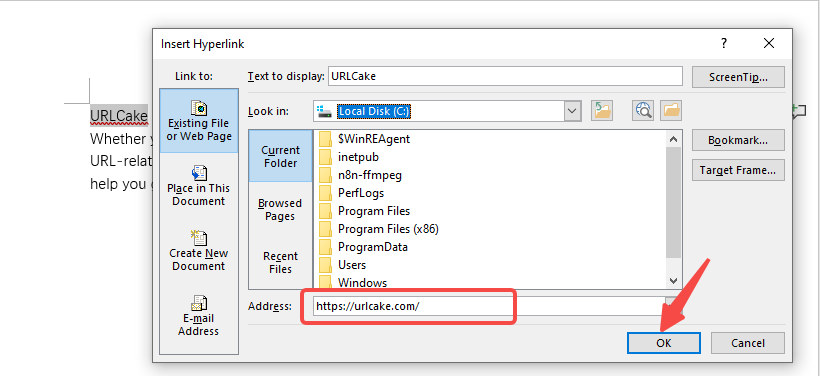
- Voer de website-URL in het veld Adres in.
- Controleer de weergavetekst en selecteer OK.
De geselecteerde tekst wordt een klikbare link. In plaats van een lange URL weer te geven, kunt u bijvoorbeeld beschrijvende tekst gebruiken zoals "Bezoek onze website."
Linken naar een ander Word-document of bestand
U kunt linken naar een ander Word-document, PDF, spreadsheet of ander bestand. Dit is handig wanneer u wilt dat lezers een gerelateerd document openen zonder de volledige inhoud in het huidige bestand te plaatsen.
- Selecteer de tekst die u als link wilt gebruiken.
- Druk op Ctrl + K of ga naar Invoegen > Koppeling.
- Kies de optie om te linken naar een bestaand bestand.
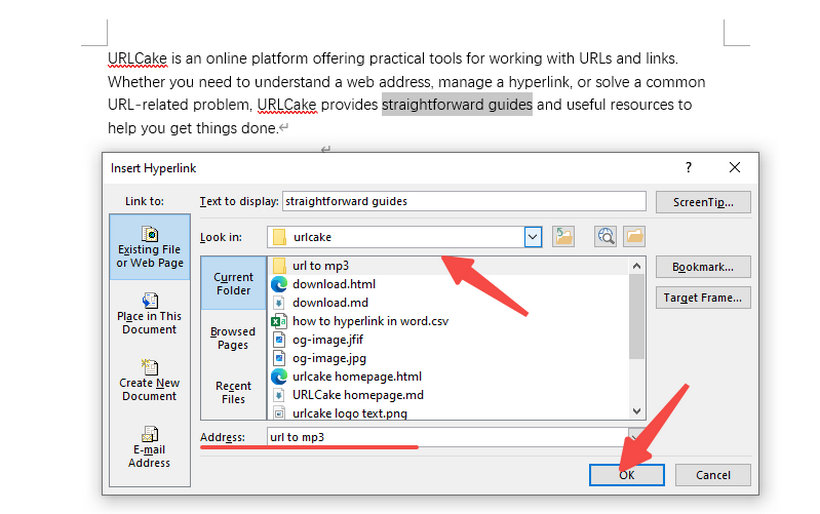
- Blader naar en selecteer het doelbestand.
- Bevestig de weergavetekst en selecteer OK.
De geselecteerde tekst linkt nu naar het bestand.
Linken naar een e-mailadres
Een e-mailhyperlink opent een nieuw bericht in de standaard e-mailapplicatie van de gebruiker. U kunt ook een onderwerpregel toevoegen.
- Selecteer de tekst die u als e-maillink wilt gebruiken.
- Druk op Ctrl + K of ga naar Invoegen > Koppeling.
- Kies E-mailadres.
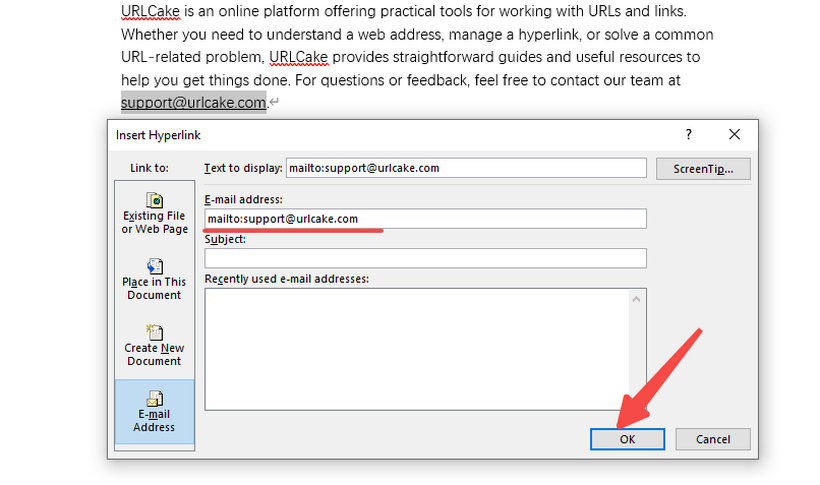
- Voer het e-mailadres van de ontvanger in.
- Voeg indien nodig een onderwerp toe.
- Selecteer OK.
Wanneer iemand op de link klikt, opent Word een e-mailconcept met de ontvanger en het eventueel opgegeven onderwerp al ingevuld. Het bericht wordt niet automatisch verzonden.
Een afbeelding veranderen in een hyperlink
U kunt een afbeelding klikbaar maken zodat lezers een website of een andere bestemming kunnen openen door deze te selecteren.
- Voeg een afbeelding in uw Word-document in.
- Selecteer de afbeelding.
- Druk op Ctrl + K of ga naar Invoegen > Koppeling.
- Voer de bestemmings-URL in of selecteer een bestaand bestand.
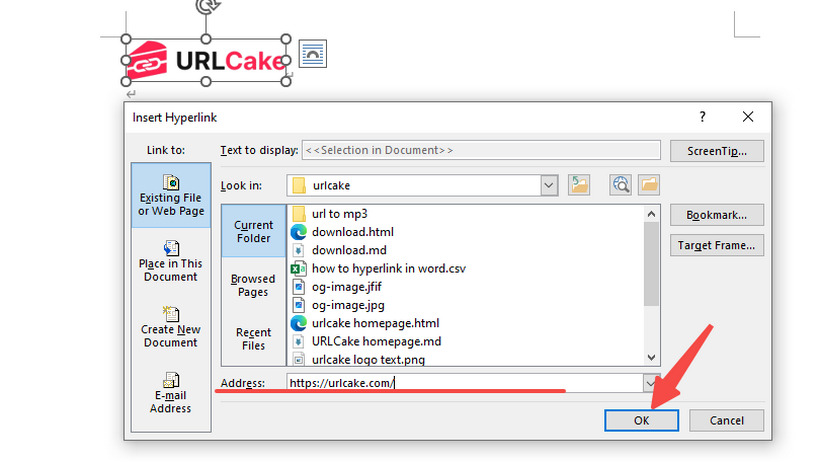
- Selecteer OK.
De afbeelding fungeert nu als een hyperlink. Lezers kunnen erop klikken om de gekoppelde bestemming te openen.
Een hyperlink maken met een sneltoets
De snelste manier om een hyperlink in Word in te voegen is door de sneltoets te gebruiken:
- Windows: Ctrl + K
- Mac: Command + K
Selecteer eerst de tekst of afbeelding en gebruik vervolgens de sneltoets om het dialoogvenster Hyperlink te openen. Voer de bestemming in en bevestig om de link te maken.
U kunt deze sneltoets ook gebruiken om een bestaande hyperlink te bewerken.
Een hyperlink bewerken of hernoemen in Word
U hoeft een hyperlink niet te verwijderen en opnieuw te maken telkens wanneer u deze wilt wijzigen. In Word kunt u de weergavetekst, bestemming en het uiterlijk afzonderlijk bijwerken.
De weergavetekst wijzigen
De weergavetekst is de klikbare tekst die lezers in het document zien. U kunt deze wijzigen zonder de bestemmings-URL te veranderen.
- Klik met de rechtermuisknop op de hyperlink.
- Selecteer Hyperlink bewerken.
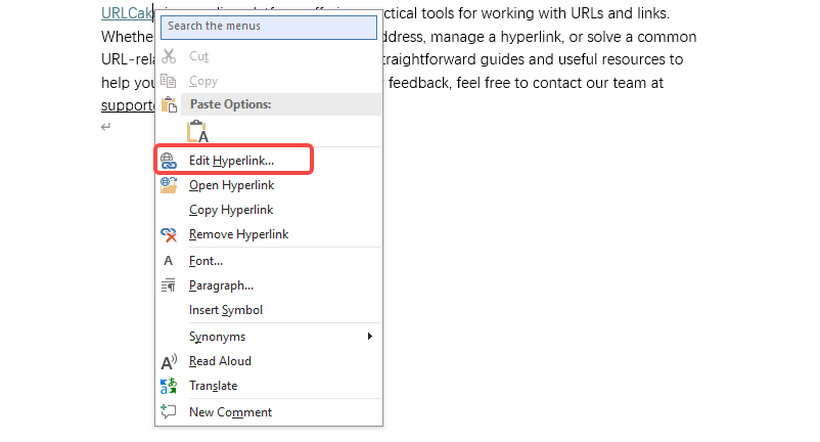
- Wijzig de tekst in het veld Weer te geven tekst.
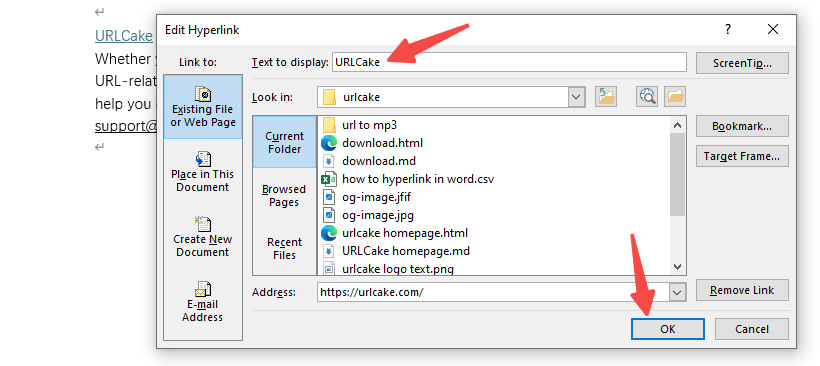
- Laat het bestaande adres ongewijzigd.
- Selecteer OK.
U kunt bijvoorbeeld de weergegeven URL https://urlcake.com/ wijzigen in beschrijvende tekst zoals "Bezoek URLCake" terwijl u de oorspronkelijke bestemming ongewijzigd laat.
Het hyperlinkadres wijzigen
Als een website-URL of bestandslocatie verandert, werk dan de bestemming bij in plaats van een nieuwe hyperlink te maken.
- Klik met de rechtermuisknop op de bestaande hyperlink.
- Selecteer Hyperlink bewerken.
- Vervang het adres in het veld Adres.
- Laat de weergavetekst zoals deze is als u de zichtbare bewoording niet wilt veranderen.
- Selecteer OK.
De link verwijst nu naar de bijgewerkte bestemming.
Onthoud: Het wijzigen van de weergavetekst verandert het hyperlinkadres niet. Evenzo verandert het wijzigen van het adres niet automatisch de tekst die in het document wordt getoond.
Het uiterlijk van een hyperlink wijzigen
Word maakt hyperlinks doorgaans op met een afwijkende tekstkleur en een onderstreping. U kunt deze opmaakopties wijzigen om ze aan uw document aan te passen.
Om het uiterlijk van één hyperlink te wijzigen:
- Selecteer de hyperlinktekst.
- Open het tabblad Start.
- Gebruik de opties Tekstkleur, Onderstrepen en andere lettertype-opmaak om het uiterlijk aan te passen.
Om het standaard uiterlijk van hyperlinks in het hele document te wijzigen, past u de stijl Hyperlink aan in het deelvenster Stijlen. U kunt ook de stijl BezochteHyperlink aanpassen om te veranderen hoe bezochte links eruitzien.
Het wijzigen van de stijl is handiger wanneer u consistente opmaak wilt voor meerdere hyperlinks. Het opmaken van een individuele link is beter wanneer u slechts één instantie hoeft aan te passen.
Linken binnen hetzelfde Word-document
Interne hyperlinks helpen lezers door lange documenten te navigeren, zoals rapporten, handleidingen, voorstellen en scripties. U kunt linken naar een bestaande kop of een bladwijzer maken voor een specifiekere positie.
Linken naar een kop
Als uw document gebruikmaakt van de ingebouwde kopstijlen van Word, kunt u een hyperlink maken die direct naar een kop springt.
- Selecteer de tekst die u klikbaar wilt maken.
- Druk op Ctrl + K of ga naar Invoegen > Koppeling.
- Kies Plaats in dit document.
- Selecteer de kop waarnaar u wilt linken.
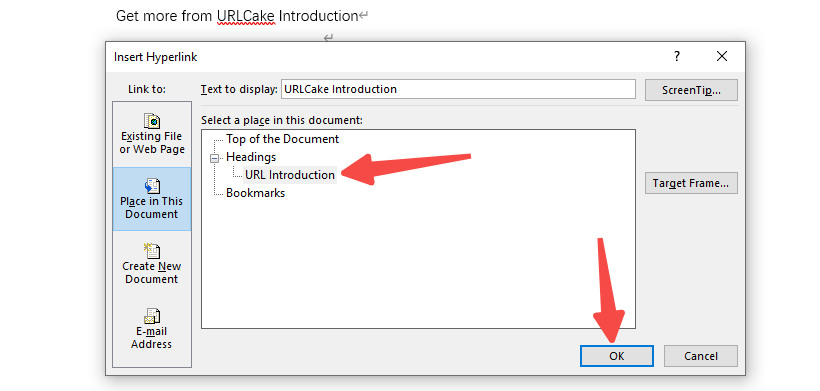
- Selecteer OK.
Door op de hyperlink te klikken, gaat u naar de geselecteerde kop.
Een bladwijzer maken en ernaar linken
Een bladwijzer markeert een specifieke locatie in een Word-document. U kunt deze gebruiken om een interne hyperlink te maken naar een alinea, een sectie of een andere positie die niet noodzakelijkerwijs een kop is.
Stap 1: Een bladwijzer maken
- Plaats de cursor op de doelpositie, of selecteer de tekst die u wilt markeren.
- Ga naar Invoegen > Bladwijzer.
- Voer een naam in voor de bladwijzer.
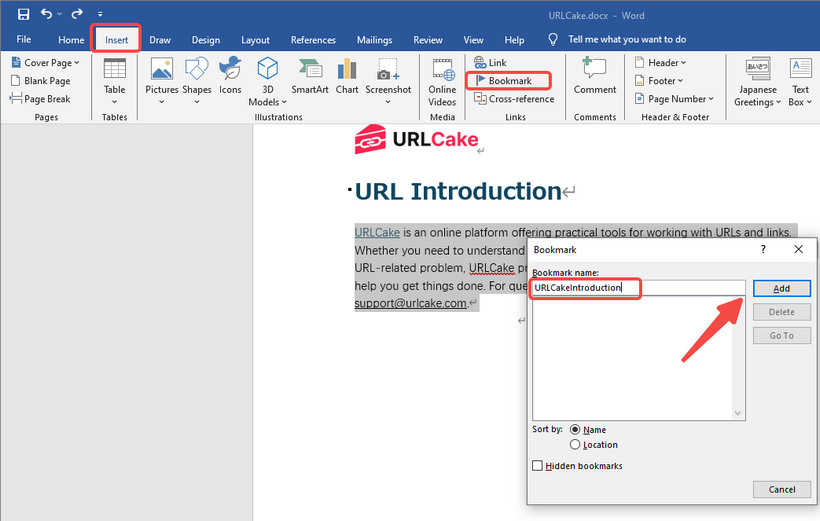
- Selecteer Toevoegen.
Stap 2: Linken naar de bladwijzer
- Selecteer de tekst die u als hyperlink wilt gebruiken.
- Druk op Ctrl + K of ga naar Invoegen > Koppeling.
- Kies Plaats in dit document.
- Selecteer de bladwijzer die u hebt gemaakt.
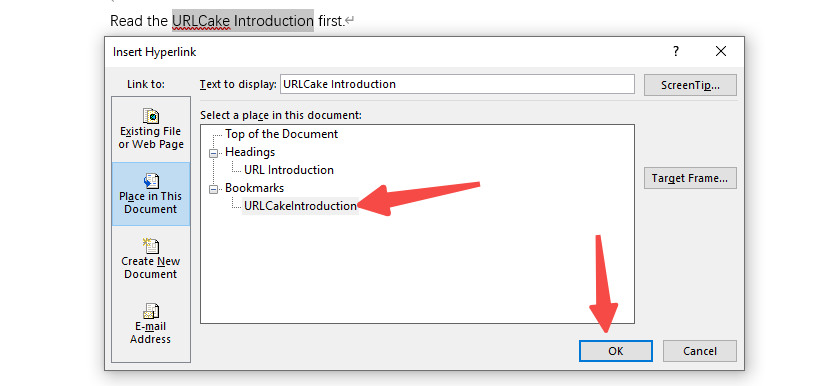
- Selecteer OK.
De geselecteerde tekst linkt nu naar de gemarkeerde positie.
Kies een geldige bladwijzernaam
Bladwijzernamen moeten voldoen aan de naamgevingsregels van Word. Bij het testen bleek dat het invoeren van een naam die uit cijfers bestaat, een naam met spaties of een naam met speciale tekens ervoor zorgde dat de knop Toevoegen werd uitgeschakeld.
Gebruik een eenvoudige naam die begint met een letter en geen spaties of speciale tekens bevat, zoals Sectie1 of Hoofdstuk2.
Waar brengt een bladwijzerlink u naartoe?
Een bladwijzerlink brengt u naar de juiste gemarkeerde positie. Na het klikken op de link verschijnt het invoegpunt net voor het eerste teken van de gemarkeerde tekst. Dit is normaal.
Een bladwijzer zoeken of verwijderen
Om een bestaande bladwijzer te vinden:
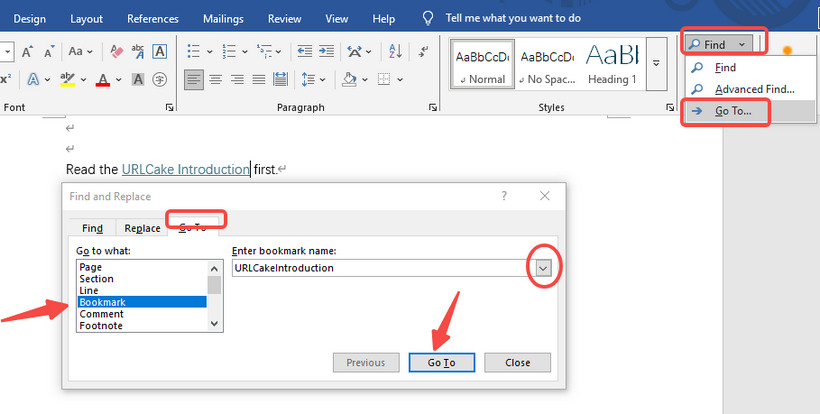
- Druk op Ctrl + G om het dialoogvenster Zoeken en vervangen te openen.
- Selecteer het tabblad Ga naar.
- Kies Bladwijzer uit de lijst.
- Selecteer de bladwijzernaam en kies Ga naar.
Om een bladwijzer te verwijderen:
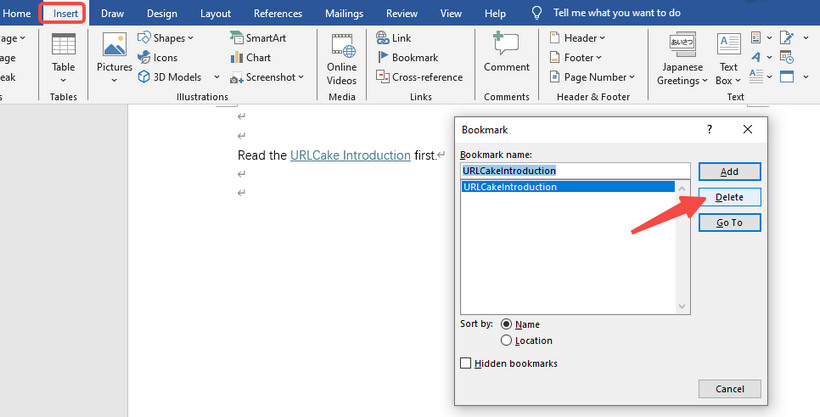
- Ga naar Invoegen > Bladwijzer.
- Selecteer de bladwijzer die u wilt verwijderen.
- Selecteer Verwijderen.
Het verwijderen van een bladwijzer verwijdert niet automatisch de hyperlinks die ernaar verwijzen. Als u een bladwijzer niet meer nodig heeft, verwijder of werk dan ook de hyperlinks bij die naar die bladwijzer verwijzen.
Het wijzigen van een kop naar normale tekst verwijdert de bladwijzer niet automatisch. De bladwijzerlink blijft werken omdat de bladwijzer een documentpositie markeert, onafhankelijk van de opmaak van de kop.
Hyperlinks verwijderen of herstellen in Word
U kunt individuele hyperlinks verwijderen, meerdere links tegelijk verwijderen of links repareren die niet meer werken.
Een enkele hyperlink verwijderen
- Klik met de rechtermuisknop op de hyperlink.
- Selecteer Hyperlink verwijderen.
Word verwijdert de klikbare link maar behoudt de tekst in het document.
Opmerking: Het verwijderen van een hyperlink verwijdert ook de hyperlinkopmaak. De tekst kan terugkeren naar de standaard tekstkleur van het document.
Alle hyperlinks verwijderen
Als uw document veel hyperlinks bevat, kunt u deze gezamenlijk verwijderen.
- Druk op Ctrl + A om alle documentinhoud te selecteren.
- Druk op Ctrl + Shift + F9.
Dit zet geselecteerde velden om in gewone tekst en verwijdert hun veldfuncties, inclusief de hyperlinkfunctionaliteit.
Voorkomen dat Word automatisch hyperlinks maakt
Word kan getypte website- en e-mailadressen automatisch omzetten in klikbare hyperlinks. Als u ze liever als platte tekst behoudt, schakel dan deze AutoOpmaak-optie uit.
Op Windows:
- Ga naar Bestand > Opties.
- Selecteer Controle.
- Kies AutoCorrectie-opties.
- Open het tabblad AutoOpmaak tijdens typen.
- Vink het vakje Internet- en netwerkpaden door hyperlinks uit.
- Selecteer OK om de wijziging op te slaan.
Word zal niet langer automatisch nieuw getypte internet- en netwerkadressen omzetten in hyperlinks. Dit verwijdert geen links die al in uw document staan.
Gebroken hyperlinks herstellen
Als een hyperlink niet werkt zoals verwacht, stel dan vast of het probleem bij de bestemming, het bestandspad of de interne bladwijzer ligt.
| Probleem | Wat te controleren |
|---|---|
| Word toont "Kan het opgegeven bestand niet openen" | Controleer of het gekoppelde bestand is verplaatst, hernoemd of niet meer toegankelijk is. Werk de bestandslocatie bij. |
| Een websitelink opent niet de juiste pagina | Klik met de rechtermuisknop op de link, selecteer Hyperlink bewerken en controleer of de URL volledig en correct is. |
| Een interne link springt naar het begin van het document | Controleer of de doelbladwijzer nog bestaat. Een verwijderde bladwijzer kan de hyperlink zonder bestemming achterlaten. |
| Een bladwijzerlink springt naar een onverwachte positie | Open het dialoogvenster Bladwijzer en controleer of de bladwijzer nog aan de bedoelde locatie is gekoppeld. |
| Hyperlinktekst verandert van kleur na verwijdering | De linkopmaak is verwijderd. Pas uw gewenste tekstkleur opnieuw toe. |
Controleer voor een bestandslink of het doelbestand nog bestaat op de gekoppelde locatie en of u toestemming hebt om het te openen. Controleer voor een interne link de doelkop of bladwijzer voordat u de hyperlink opnieuw maakt.
Veelgestelde vragen
Kan ik tekst in Word hyperlinken zonder de URL te tonen?
Ja. Selecteer de tekst, druk op Ctrl + K of Command + K, en voer de URL in het veld Adres in. De geselecteerde tekst wordt de klikbare link.
Hoe maak ik een hyperlink klikbaar in Word?
Selecteer de tekst of afbeelding, ga naar Invoegen > Koppeling, voer de bestemming in en selecteer OK. Als een bestaande link niet werkt, controleer dan het adres via Hyperlink bewerken.
Waarom moet ik op Ctrl drukken wanneer ik op een hyperlink klik?
Word gebruikt standaard Ctrl+Klik in veel desktopversies om te voorkomen dat links per ongeluk worden geactiveerd. Om een enkele klik te gebruiken, schakelt u "CTRL + klikken voor volgen van hyperlink" uit onder Bestand > Opties > Geavanceerd op Windows.
Kan ik naar een specifieke pagina in een Word-document linken?
Ja. Maak een bladwijzer op de doellocatie en voeg vervolgens een hyperlink naar die bladwijzer in met de optie 'Plaats in dit document'.