
Hiperłącza w programie Microsoft Word pozwalają łączyć tekst lub obrazy ze stronami internetowymi, plikami, adresami e-mail i określonymi lokalizacjami w dokumencie. Niezależnie od tego, czy tworzysz klikalny link do strony, linkujesz do innego pliku, czy pomagasz czytelnikom poruszać się po długim dokumencie, Word oferuje kilka sposobów, aby to zrobić.
Ten przewodnik wyjaśnia, jak wybrać odpowiedni typ hiperłącza, tworzyć i edytować linki, zarządzać zakładkami oraz naprawiać typowe problemy z hiperłączami.
Spis treści
Jak wybrać odpowiedni typ hiperłącza w programie Word
Przed wstawieniem hiperłącza zastanów się, dokąd ma ono prowadzić czytelnika. Word obsługuje kilka typów linków, a właściwy wybór zależy od Twojego celu.
| Co chcesz zrobić | Typ hiperłącza |
|---|---|
| Otworzyć stronę internetową | Adres URL strony |
| Otworzyć inny dokument Word, PDF lub plik | Hiperłącze do pliku |
| Otworzyć wersję roboczą e-maila | Adres e-mail |
| Przeskoczyć do rozdziału lub sekcji | Link do nagłówka |
| Przeskoczyć do konkretnego akapitu lub pozycji | Link do zakładki |
| Uczynić obraz klikalnym | Hiperłącze do obrazu |
Dwa rozróżnienia są szczególnie przydatne przy wyborze linku:
- Nagłówek a zakładka: Użyj linku do nagłówka, gdy chcesz przejść do istniejącego nagłówka dokumentu. Użyj zakładki, gdy musisz oznaczyć określoną pozycję, w tym lokalizację, która nie jest sformatowana jako nagłówek.
- Plik lokalny a plik udostępniony: Link do pliku na komputerze może działać tylko na tym komputerze lub za pośrednictwem dostępnej ścieżki pliku. Jeśli inne osoby muszą otworzyć plik, użyj lokalizacji udostępnionej, takiej jak OneDrive lub SharePoint, i upewnij się, że mają uprawnienia.
Jak stworzyć hiperłącze w programie Word
Możesz wstawiać hiperłącza do zaznaczonego tekstu, obrazów lub innych elementów dokumentu. Poniższe kroki obejmują najczęstsze typy.
Link do strony internetowej
Aby tekst otwierał stronę internetową po kliknięciu:
- Otwórz dokument Word i zaznacz tekst, który chcesz zmienić w hiperłącze.
- Naciśnij Ctrl + K w systemie Windows lub Command + K na komputerze Mac. Możesz także przejść do karty Wstawianie > Link.

- W oknie dialogowym hiperłącza wybierz Istniejący plik lub strona sieci Web, jeśli ta opcja jest widoczna.
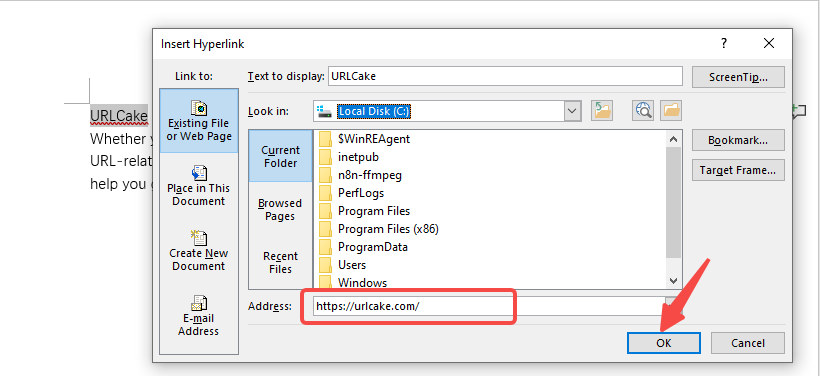
- Wprowadź adres URL strony w polu Adres.
- Sprawdź tekst do wyświetlenia i wybierz OK.
Zaznaczony tekst staje się klikalnym linkiem. Na przykład zamiast wyświetlać długi adres URL, możesz użyć opisu, takiego jak „Odwiedź naszą stronę”.
Link do innego dokumentu Word lub pliku
Możesz linkować do innego dokumentu Word, pliku PDF, arkusza kalkulacyjnego lub innego pliku. Jest to przydatne, gdy chcesz, aby czytelnicy otworzyli powiązany dokument bez umieszczania jego pełnej zawartości w bieżącym pliku.
- Zaznacz tekst, którego chcesz użyć jako linku.
- Naciśnij Ctrl + K lub przejdź do karty Wstawianie > Link.
- Wybierz opcję linkowania do istniejącego pliku.
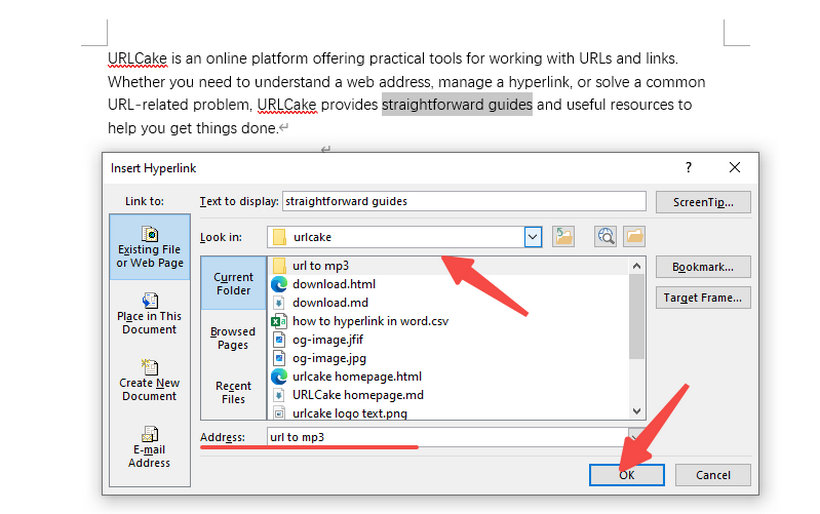
- Przejdź do pliku docelowego i wybierz go.
- Potwierdź tekst do wyświetlenia i wybierz OK.
Zaznaczony tekst prowadzi teraz do pliku.
Link do adresu e-mail
Hiperłącze e-mail otwiera nową wiadomość w domyślnej aplikacji pocztowej użytkownika. Możesz również dołączyć temat wiadomości.
- Zaznacz tekst, którego chcesz użyć jako linku e-mail.
- Naciśnij Ctrl + K lub przejdź do karty Wstawianie > Link.
- Wybierz Adres e-mail.
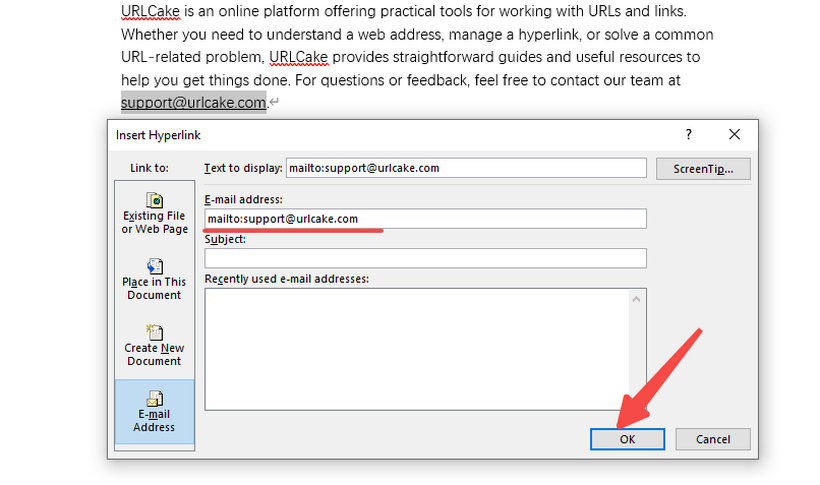
- Wprowadź adres e-mail odbiorcy.
- Dodaj temat, jeśli jest potrzebny.
- Wybierz OK.
Gdy ktoś kliknie link, Word otworzy wersję roboczą e-maila z wypełnionym adresem odbiorcy i ewentualnym tematem. Wiadomość nie jest wysyłana automatycznie.
Zmiana obrazu w hiperłącze
Możesz uczynić obraz klikalnym, aby czytelnicy mogli otworzyć stronę internetową lub inne miejsce po jego wybraniu.
- Wstaw obraz do dokumentu Word.
- Zaznacz obraz.
- Naciśnij Ctrl + K lub przejdź do karty Wstawianie > Link.
- Wprowadź docelowy adres URL lub wybierz istniejący plik.
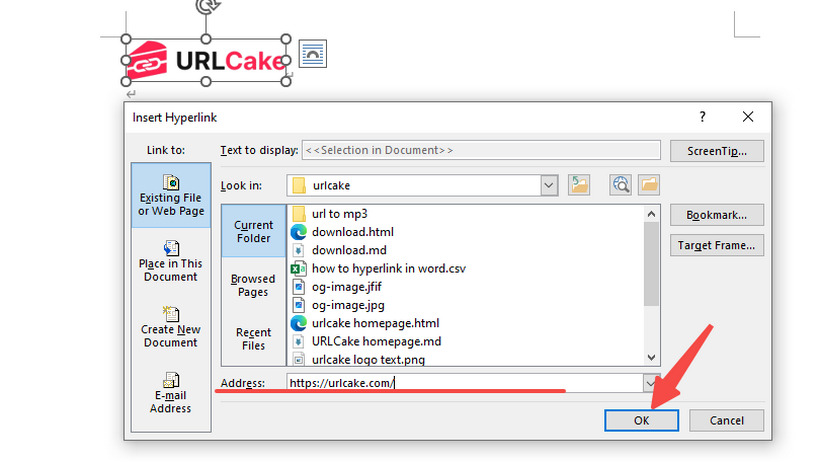
- Wybierz OK.
Obraz działa teraz jako hiperłącze. Czytelnicy mogą go kliknąć, aby otworzyć linkowane miejsce docelowe.
Tworzenie hiperłącza za pomocą skrótu klawiszowego
Najszybszym sposobem na wstawienie hiperłącza w programie Word jest użycie skrótu klawiszowego:
- Windows: Ctrl + K
- Mac: Command + K
Zaznacz najpierw tekst lub obraz, a następnie użyj skrótu, aby otworzyć okno dialogowe hiperłącza. Wprowadź miejsce docelowe i potwierdź, aby utworzyć link.
Możesz również użyć tego skrótu do edycji istniejącego hiperłącza.
Jak edytować lub zmienić nazwę hiperłącza w programie Word
Nie musisz usuwać i ponownie tworzyć hiperłącza za każdym razem, gdy chcesz je zmienić. Word pozwala na oddzielną aktualizację wyświetlanego tekstu, miejsca docelowego i wyglądu.
Zmiana wyświetlanego tekstu
Tekst do wyświetlenia to klikalna treść, którą czytelnicy widzą w dokumencie. Możesz go zmienić bez zmiany docelowego adresu URL.
- Kliknij hiperłącze prawym przyciskiem myszy.
- Wybierz Edytuj hiperłącze.
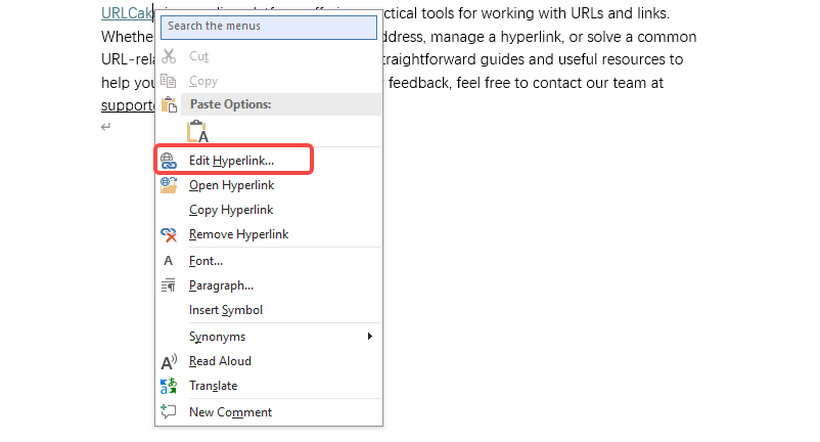
- Zmień treść w polu Tekst do wyświetlenia.
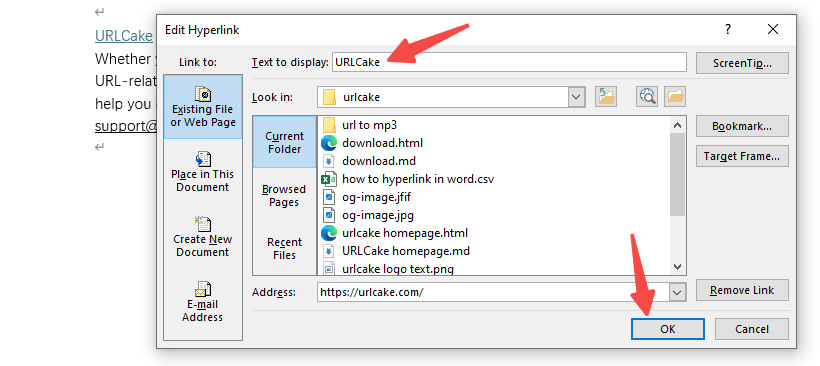
- Pozostaw istniejący adres bez zmian.
- Wybierz OK.
Na przykład możesz zmienić wyświetlany adres URL https://urlcake.com/ na tekst opisowy, taki jak „Odwiedź URLCake”, zachowując oryginalne miejsce docelowe.
Zmiana adresu hiperłącza
Jeśli adres URL strony lub lokalizacja pliku ulegnie zmianie, zaktualizuj miejsce docelowe zamiast tworzyć nowe hiperłącze.
- Kliknij prawym przyciskiem myszy istniejące hiperłącze.
- Wybierz Edytuj hiperłącze.
- Zastąp adres w polu Adres.
- Pozostaw tekst do wyświetlenia bez zmian, jeśli nie chcesz zmieniać widocznej treści.
- Wybierz OK.
Link będzie teraz wskazywał na zaktualizowane miejsce docelowe.
Pamiętaj: Zmiana wyświetlanego tekstu nie zmienia adresu hiperłącza. Podobnie zmiana adresu nie zmienia automatycznie tekstu widocznego w dokumencie.
Zmiana wyglądu hiperłącza
Word zazwyczaj formatuje hiperłącza za pomocą odrębnego koloru czcionki i podkreślenia. Możesz zmienić te opcje formatowania, aby pasowały do Twojego dokumentu.
Aby zmienić wygląd pojedynczego hiperłącza:
- Zaznacz tekst hiperłącza.
- Otwórz kartę Narzędzia główne.
- Użyj opcji Kolor czcionki, Podkreślenie i innych opcji formatowania czcionki, aby dostosować wygląd.
Aby zmienić domyślny wygląd hiperłączy w całym dokumencie, zmodyfikuj styl Hiperłącze w okienku Style. Możesz również dostosować styl OdwiedzoneHiperłącze, aby zmienić wygląd odwiedzonych linków.
Zmiana stylu jest bardziej przydatna, gdy chcesz uzyskać spójne formatowanie wielu hiperłączy. Formatowanie pojedynczego linku jest lepsze, gdy musisz dostosować tylko jeden przypadek.
Jak stworzyć hiperłącze w obrębie tego samego dokumentu Word
Wewnętrzne hiperłącza pomagają czytelnikom poruszać się po długich dokumentach, takich jak raporty, podręczniki, propozycje i prace badawcze. Możesz linkować do istniejącego nagłówka lub utworzyć zakładkę dla bardziej specyficznej pozycji.
Link do nagłówka
Jeśli Twój dokument korzysta z wbudowanych stylów nagłówków Worda, możesz utworzyć hiperłącze, które przeskakuje bezpośrednio do nagłówka.
- Zaznacz tekst, który chcesz uczynić klikalnym.
- Naciśnij Ctrl + K lub przejdź do karty Wstawianie > Link.
- Wybierz Miejsce w tym dokumencie.
- Wybierz nagłówek, do którego chcesz linkować.
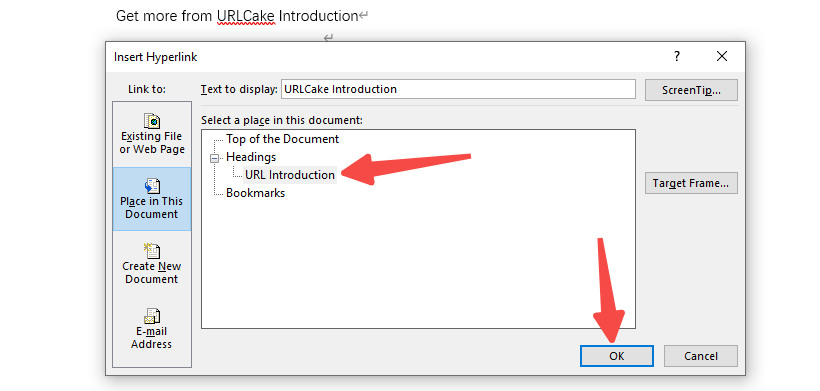
- Wybierz OK.
Kliknięcie hiperłącza przeniesie Cię do wybranego nagłówka.
Tworzenie i linkowanie do zakładki
Zakładka oznacza określone miejsce w dokumencie Word. Możesz jej użyć do utworzenia wewnętrznego hiperłącza do akapitu, sekcji lub innej pozycji, która niekoniecznie jest nagłówkiem.
Krok 1: Tworzenie zakładki
- Ustaw kursor w miejscu docelowym lub zaznacz tekst, który chcesz oznaczyć.
- Przejdź do karty Wstawianie > Zakładka.
- Wprowadź nazwę zakładki.
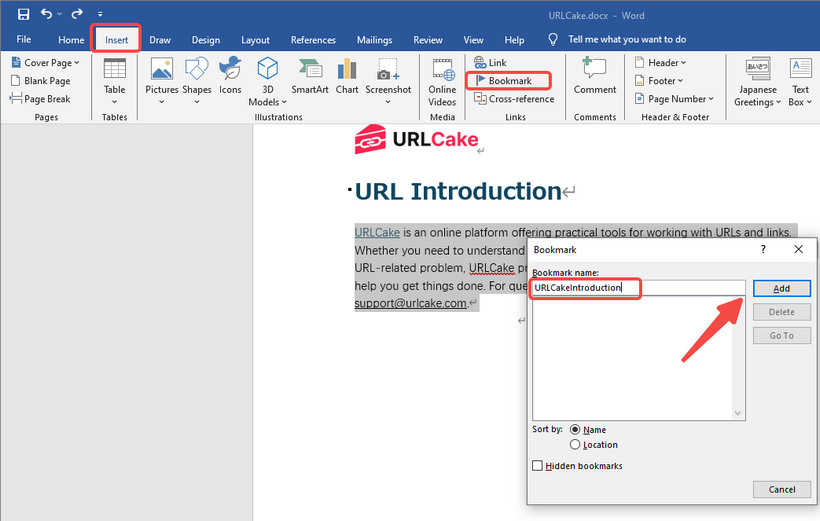
- Wybierz Dodaj.
Krok 2: Linkowanie do zakładki
- Zaznacz tekst, którego chcesz użyć jako hiperłącza.
- Naciśnij Ctrl + K lub przejdź do karty Wstawianie > Link.
- Wybierz Miejsce w tym dokumencie.
- Wybierz utworzoną zakładkę.
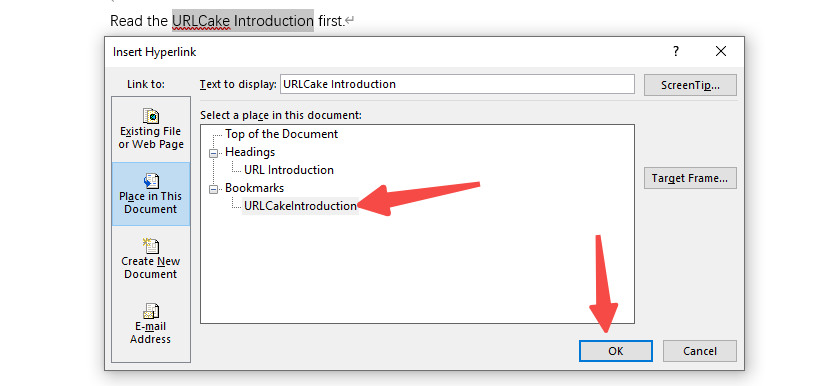
- Wybierz OK.
Zaznaczony tekst linkuje teraz do miejsca oznaczonego zakładką.
Wybierz prawidłową nazwę zakładki
Nazwy zakładek muszą być zgodne z zasadami nazewnictwa Worda. Podczas testów wpisanie nazwy składającej się z samych cyfr, nazwy zawierającej spacje lub nazwy ze znakami specjalnymi powodowało dezaktywację przycisku Dodaj.
Użyj prostej nazwy, która zaczyna się od litery i nie zawiera spacji ani znaków specjalnych, np. Sekcja1 lub Rozdzial2.
Dokąd prowadzi link do zakładki?
Link do zakładki przenosi Cię do właściwej pozycji. Po kliknięciu linku punkt wstawiania pojawia się tuż przed pierwszym znakiem tekstu zakładki. Jest to normalne i nie oznacza, że link przeniósł Cię w złe miejsce.
Znajdowanie lub usuwanie zakładki
Aby znaleźć istniejącą zakładkę:
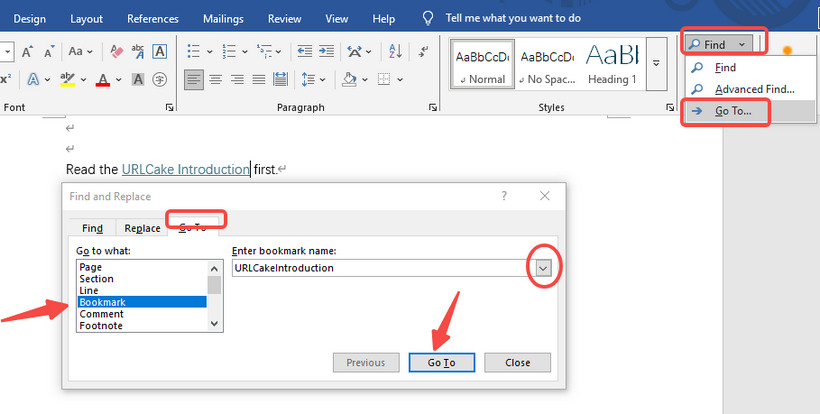
- Naciśnij Ctrl + G, aby otworzyć okno Znajdowanie i zamienianie.
- Wybierz kartę Przejdź do.
- Wybierz Zakładka z listy.
- Wybierz nazwę zakładki i kliknij Przejdź do.
Aby usunąć zakładkę:
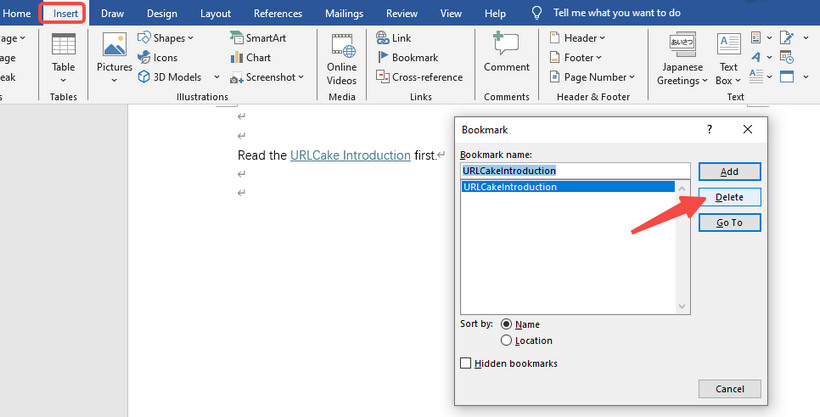
- Przejdź do karty Wstawianie > Zakładka.
- Wybierz zakładkę, którą chcesz usunąć.
- Wybierz Usuń.
Usunięcie zakładki nie usuwa automatycznie hiperłączy, które na nią wskazują. Podczas testów kliknięcie linku po usunięciu zakładki docelowej przenosiło do pierwszej linii na pierwszej stronie. Jeśli nie potrzebujesz już zakładki, usuń lub zaktualizuj również wskazujące na nią hiperłącza.
Zmiana nagłówka na zwykły tekst nie usuwa automatycznie jego zakładki. Podczas testów link do zakładki działał nadal po usunięciu stylu nagłówka. Dzieje się tak, ponieważ zakładka oznacza pozycję w dokumencie niezależnie od formatowania nagłówka.
Jak usunąć lub naprawić hiperłącza w programie Word
Możesz usuwać pojedyncze hiperłącza, usuwać wiele linków jednocześnie lub rozwiązywać problemy z linkami, które przestały działać.
Usuwanie pojedynczego hiperłącza
Aby usunąć jedno hiperłącze bez usuwania tekstu:
- Kliknij hiperłącze prawym przyciskiem myszy.
- Wybierz Usuń hiperłącze.
Word usuwa klikalny link, ale zachowuje tekst w dokumencie.
Uwaga: Usunięcie hiperłącza usuwa również jego formatowanie. Tekst może powrócić do domyślnego koloru czcionki dokumentu. Jeśli chcesz zachować tekst w oryginalnym kolorze, zaznacz go i ponownie zastosuj wybrany kolor.
Usuwanie wszystkich hiperłączy
Jeśli dokument zawiera wiele hiperłączy, możesz usunąć je wszystkie naraz.
- Naciśnij Ctrl + A, aby zaznaczyć całą zawartość dokumentu.
- Naciśnij Ctrl + Shift + F9.
Spowoduje to konwersję wybranych pól na zwykły tekst i usunięcie ich funkcjonalności, w tym funkcji hiperłącza.
Wyłączanie automatycznego tworzenia hiperłączy przez program Word
Word może automatycznie zamieniać wpisane adresy stron i adresy e-mail w klikalne hiperłącza. Jeśli wolisz zachować je jako zwykły tekst, wyłącz tę opcję Autokorekty.
W systemie Windows:
- Przejdź do Plik > Opcje.
- Wybierz Sprawdzanie.
- Wybierz Opcje Autokorekty.
- Otwórz kartę Autoformatowanie podczas pisania.
- Odznacz pole Ścieżki internetowe i sieciowe na hiperłącza.
- Wybierz OK, aby zapisać zmiany.
Word nie będzie już automatycznie konwertował nowo wpisywanych adresów na hiperłącza przy tym ustawieniu. Nie spowoduje to usunięcia linków już istniejących w dokumencie.
Naprawianie niedziałających hiperłączy
Jeśli hiperłącze nie działa zgodnie z oczekiwaniami, ustal, czy problem dotyczy miejsca docelowego, ścieżki pliku czy wewnętrznej zakładki.
| Problem | Co sprawdzić |
|---|---|
| Word wyświetla komunikat „Nie można otworzyć określonego pliku” | Sprawdź, czy linkowany plik został przeniesiony, czy zmieniono jego nazwę lub czy jest nadal dostępny. Zaktualizuj lokalizację pliku w ustawieniach hiperłącza. |
| Link do strony nie otwiera właściwej strony | Kliknij link prawym przyciskiem myszy, wybierz Edytuj hiperłącze i sprawdź, czy adres URL jest kompletny i poprawny. |
| Link wewnętrzny przenosi na początek dokumentu | Sprawdź, czy docelowa zakładka nadal istnieje. Usunięta zakładka może pozostawić oryginalne hiperłącze bez celu. |
| Link do zakładki przenosi w nieoczekiwane miejsce | Otwórz okno dialogowe Zakładka i sprawdź, czy zakładka jest nadal przypisana do zamierzonego miejsca. |
| Tekst hiperłącza zmienia kolor po usunięciu linku | Formatowanie linku mogło zostać usunięte. Ponownie zastosuj preferowany kolor czcionki. |
W przypadku linku do pliku upewnij się, że plik docelowy nadal istnieje w danej lokalizacji i że masz uprawnienia do dostępu. W przypadku linku wewnętrznego sprawdź docelowy nagłówek lub zakładkę przed ponownym utworzeniem hiperłącza.
Często zadawane pytania
Czy mogę wstawić link do tekstu w programie Word bez pokazywania adresu URL?
Tak. Zaznacz tekst, naciśnij Ctrl + K lub Command + K i wprowadź adres URL w polu Adres. Zaznaczony tekst stanie się klikalnym linkiem.
Jak sprawić, by hiperłącze było klikalne w programie Word?
Zaznacz tekst lub obraz, przejdź do Wstawianie > Link, wprowadź miejsce docelowe i wybierz OK. Jeśli istniejący link nie działa, sprawdź jego adres, wybierając Edytuj hiperłącze.
Dlaczego muszę naciskać klawisz Ctrl podczas klikania hiperłącza?
Word domyślnie używa kombinacji Ctrl+kliknięcie w wielu wersjach stacjonarnych, aby zapobiec przypadkowej aktywacji linku. Aby używać pojedynczego kliknięcia, wyłącz opcję „Użyj klawisza CTRL + kliknięcie, aby śledzić hiperłącze” w menu Plik > Opcje > Zaawansowane w systemie Windows.
Czy mogę linkować do konkretnej strony w dokumencie Word?
Tak. Utwórz zakładkę w docelowym miejscu, a następnie wstaw hiperłącze do tej zakładki, korzystając z opcji „Miejsce w tym dokumencie”.