
Os hiperlinks no Microsoft Word permitem conectar textos ou imagens a sites, arquivos, endereços de e-mail e locais específicos dentro de um documento. Esteja você criando um link de site clicável, vinculando a outro arquivo ou ajudando os leitores a navegar em um documento longo, o Word oferece várias maneiras de fazer isso.
Este guia explica como escolher o tipo certo de hiperlink, criar e editar links, gerenciar indicadores e corrigir problemas comuns de hiperlinks.
Conteúdo
Como escolher o tipo certo de hiperlink no Word
Antes de inserir um hiperlink, considere para onde você deseja levar o leitor. O Word suporta vários tipos de links, e a escolha certa depende do seu objetivo.
| O que você deseja fazer | Tipo de hiperlink |
|---|---|
| Abrir um site | URL do site |
| Abrir outro documento Word, PDF ou arquivo | Hiperlink de arquivo |
| Abrir um rascunho de e-mail | Endereço de e-mail |
| Pular para um capítulo ou seção | Link de título |
| Pular para um parágrafo ou posição específica | Link de indicador |
| Tornar uma imagem clicável | Hiperlink de imagem |
Duas distinções são especialmente úteis ao escolher um link:
- Título vs. Indicador: Use um link de título quando quiser pular para um título de documento existente. Use um indicador (bookmark) quando precisar marcar uma posição específica, incluindo um local que não esteja formatado como título.
- Arquivo local vs. arquivo compartilhado: Um link para um arquivo no seu computador pode funcionar apenas nesse computador ou através de um caminho de arquivo acessível. Se outras pessoas precisarem abrir o arquivo, use um local compartilhado como OneDrive ou SharePoint e certifique-se de que elas tenham permissão.
Como criar um hiperlink no Word
Você pode inserir hiperlinks em textos selecionados, imagens ou outros elementos do documento. As etapas abaixo cobrem os tipos mais comuns.
Vincular a um site
Para fazer com que um texto abra um site quando clicado:
- Abra seu documento Word e selecione o texto que deseja transformar em hiperlink.
- Pressione Ctrl + K no Windows ou Command + K no Mac. Você também pode ir em Inserir > Link.

- Na caixa de diálogo de hiperlink, selecione Arquivo ou Página da Web Existente se essa opção for exibida.
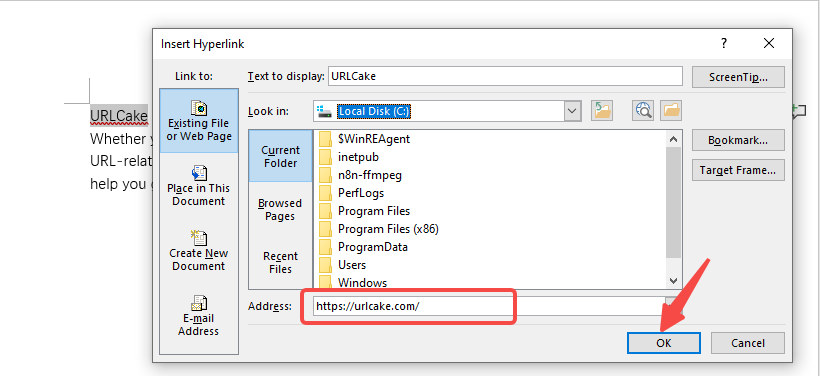
- Insira a URL do site no campo Endereço.
- Verifique o texto de exibição e selecione OK.
O texto selecionado torna-se um link clicável. Por exemplo, em vez de exibir uma URL longa, você pode usar um texto descritivo como "Visite nosso site".
Vincular a outro documento Word ou arquivo
Você pode vincular a outro documento Word, PDF, planilha ou outro arquivo. Isso é útil quando você deseja que os leitores abram um documento relacionado sem colocar todo o seu conteúdo no arquivo atual.
- Selecione o texto que deseja usar como link.
- Pressione Ctrl + K ou vá em Inserir > Link.
- Escolha a opção para vincular a um arquivo existente.
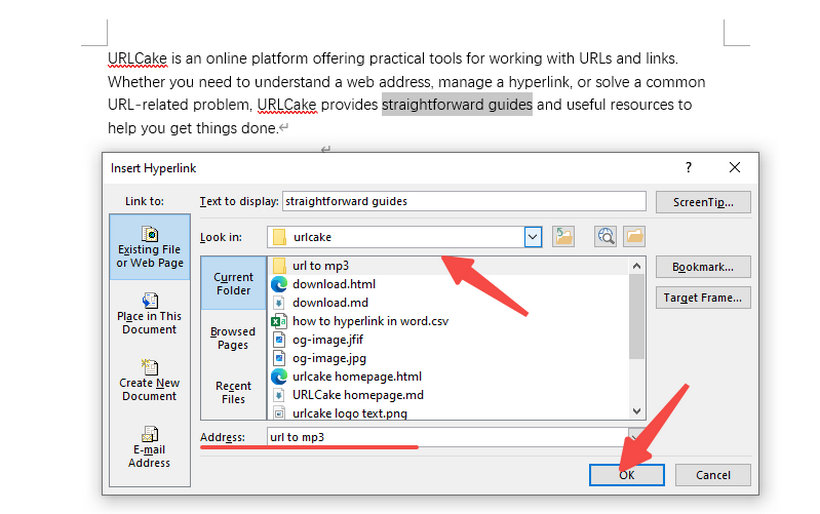
- Navegue e selecione o arquivo de destino.
- Confirme o texto de exibição e selecione OK.
O texto selecionado agora vincula ao arquivo.
Vincular a um endereço de e-mail
Um hiperlink de e-mail abre uma nova mensagem no aplicativo de e-mail padrão do usuário ou no manipulador de e-mail configurado. Você também pode incluir uma linha de assunto.
- Selecione o texto que deseja usar como link de e-mail.
- Pressione Ctrl + K ou vá em Inserir > Link.
- Escolha Endereço de Email.
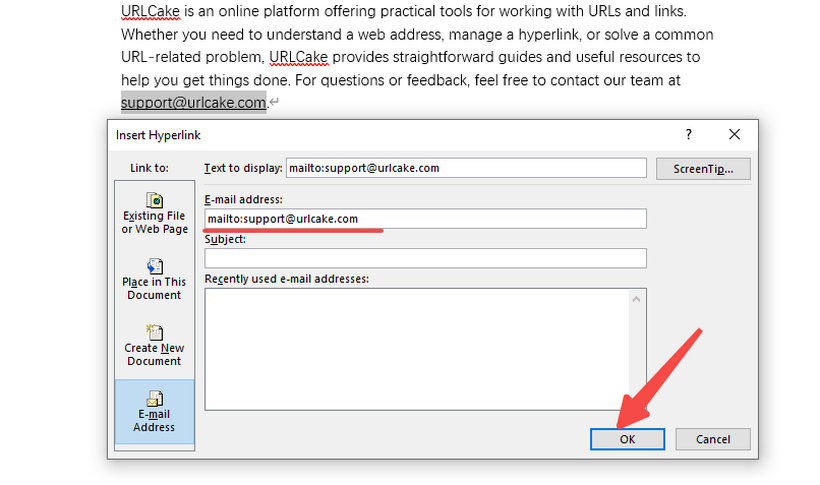
- Insira o endereço de e-mail do destinatário.
- Adicione um assunto, se necessário.
- Selecione OK.
Quando alguém clica no link, o Word abre um rascunho de e-mail com o destinatário e qualquer assunto especificado preenchido. A mensagem não é enviada automaticamente.
Transformar uma imagem em um hiperlink
Você pode tornar uma imagem clicável para que os leitores possam abrir um site ou outro destino ao selecioná-la.
- Insira uma imagem em seu documento Word.
- Selecione a imagem.
- Pressione Ctrl + K ou vá em Inserir > Link.
- Insira a URL de destino ou selecione um arquivo existente.
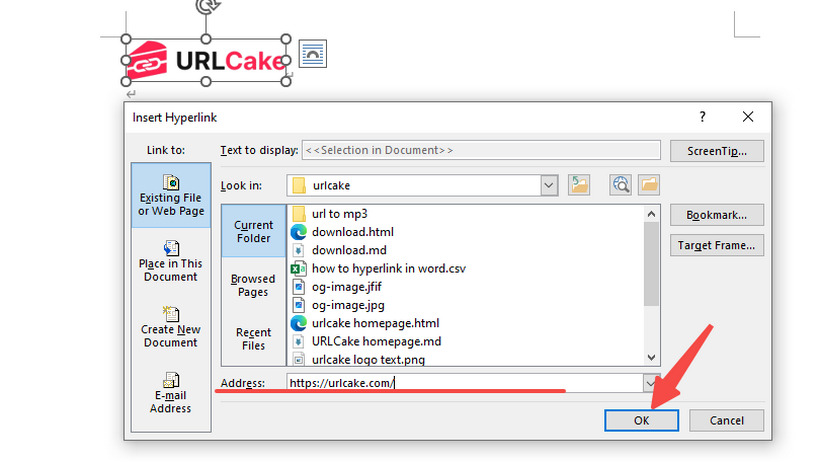
- Selecione OK.
A imagem agora atua como um hiperlink. Os leitores podem clicar nela para abrir o destino vinculado.
Criar um hiperlink usando um atalho de teclado
A maneira mais rápida de inserir um hiperlink no Word é usar o atalho de teclado:
- Windows: Ctrl + K
- Mac: Command + K
Selecione o texto ou imagem primeiro e use o atalho para abrir a caixa de diálogo de hiperlink. Insira o destino e confirme para criar o link.
Você também pode usar este atalho para editar um hiperlink existente.
Como editar ou renomear um hiperlink no Word
Você não precisa excluir e recriar um hiperlink toda vez que quiser alterá-lo. O Word permite atualizar seu texto de exibição, destino e aparência separadamente.
Alterar o texto de exibição
O texto de exibição é o texto clicável que os leitores veem no documento. Você pode alterá-lo sem mudar a URL de destino.
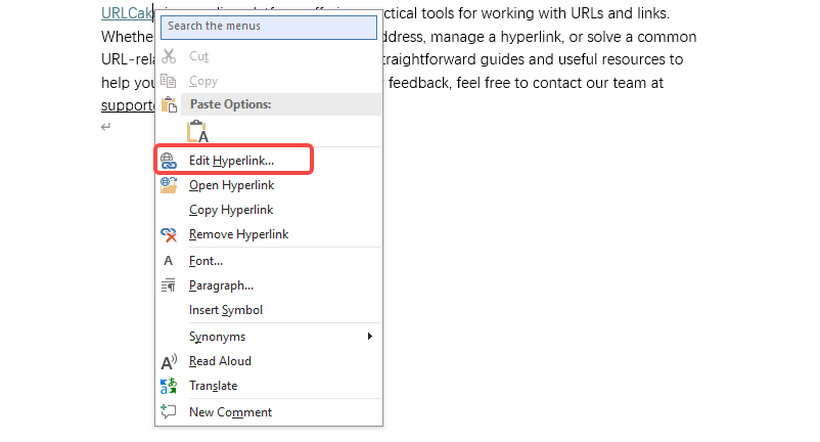
- Clique com o botão direito no hiperlink.
- Selecione Editar Hiperlink.
- Altere o texto no campo Texto a ser exibido.
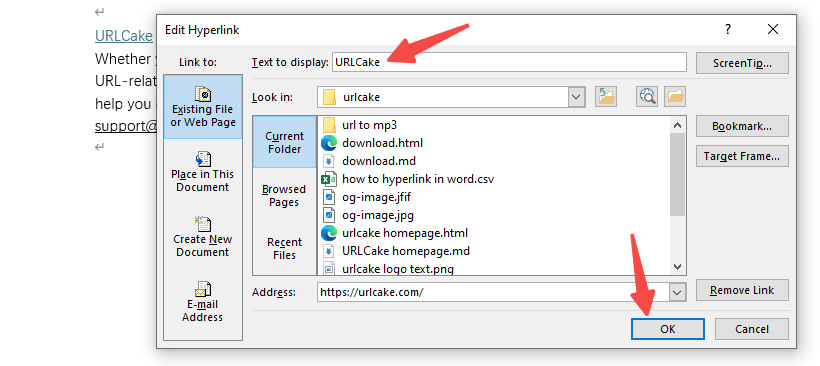
- Mantenha o endereço existente inalterado.
- Selecione OK.
Por exemplo, você pode alterar a URL exibida https://urlcake.com/ para um texto descritivo como "Visite o URLCake", mantendo o destino original inalterado.
Alterar o endereço do hiperlink
Se a URL de um site ou o local de um arquivo for alterado, atualize o destino em vez de criar um novo hiperlink.
- Clique com o botão direito no hiperlink existente.
- Selecione Editar Hiperlink.
- Substitua o endereço no campo Endereço.
- Deixe o texto de exibição como está se não quiser alterar o texto visível.
- Selecione OK.
O link agora apontará para o destino atualizado.
Lembre-se: Alterar o texto de exibição não altera o endereço do hiperlink. Da mesma forma, alterar o endereço não altera automaticamente o texto mostrado no documento.
Alterar a aparência de um hiperlink
O Word normalmente formata hiperlinks com uma cor de fonte distinta e um sublinhado. Você pode alterar essas opções de formatação para combinar com seu documento.
Para alterar a aparência de um hiperlink:
- Selecione o texto do hiperlink.
- Abra a guia Página Inicial.
- Use as opções de Cor da Fonte, Sublinhado e outras formatações de fonte para ajustar sua aparência.
Para alterar a aparência padrão dos hiperlinks em todo o documento, modifique o estilo Hiperlink no painel Estilos. Você também pode ajustar o estilo HiperlinkVisitado para alterar como os links visitados aparecem.
Alterar o estilo é mais útil quando você deseja uma formatação consistente em vários hiperlinks. Formatar um link individual é melhor quando você só precisa ajustar uma instância.
Como criar hiperlink dentro do mesmo documento Word
Hiperlinks internos ajudam os leitores a navegar em documentos longos, como relatórios, manuais, propostas e trabalhos de pesquisa. Você pode vincular a um título existente ou criar um indicador para uma posição mais específica.
Vincular a um título
Se o seu documento usa os estilos de título integrados do Word, você pode criar um hiperlink que pula diretamente para um título.
- Selecione o texto que deseja tornar clicável.
- Pressione Ctrl + K ou vá em Inserir > Link.
- Escolha Colocar neste documento.
- Selecione o título ao qual deseja vincular.
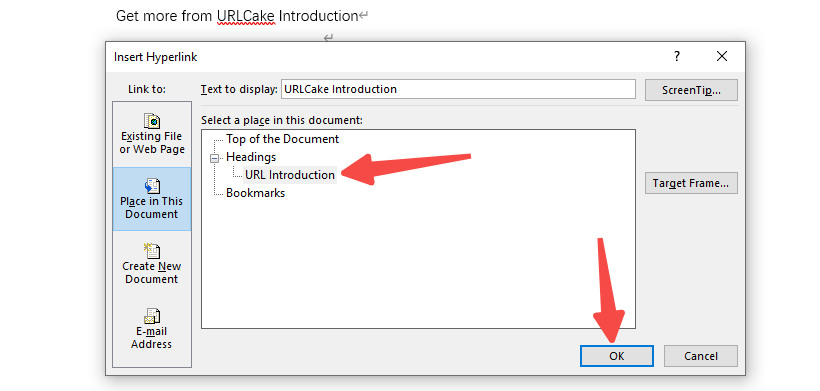
- Selecione OK.
Clicar no hiperlink leva você ao título selecionado.
Criar e vincular a um indicador
Um indicador (bookmark) marca um local específico em um documento Word. Você pode usá-lo para criar um hiperlink interno para um parágrafo, uma seção ou outra posição que não seja necessariamente um título.
Passo 1: Criar um indicador
- Coloque o cursor na posição de destino ou selecione o texto que deseja marcar.
- Vá em Inserir > Indicador.
- Insira um nome para o indicador.
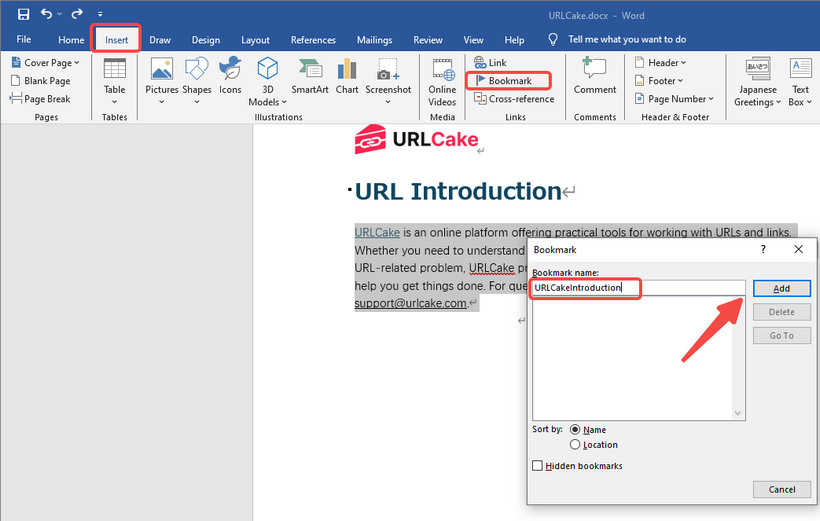
- Selecione Adicionar.
Passo 2: Vincular ao indicador
- Selecione o texto que deseja usar como hiperlink.
- Pressione Ctrl + K ou vá em Inserir > Link.
- Escolha Colocar neste documento.
- Selecione o indicador que você criou.
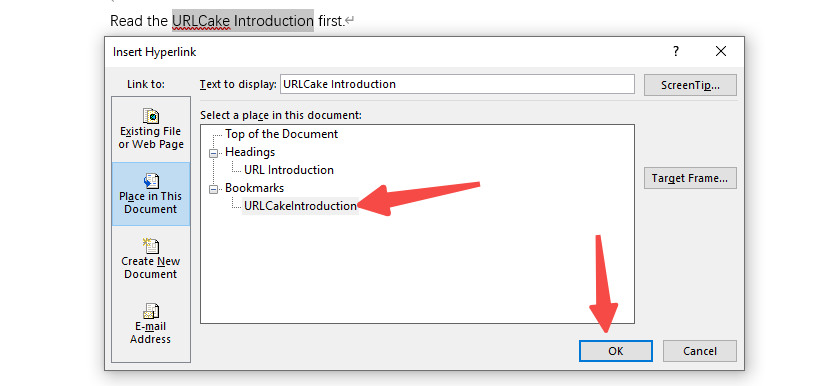
- Selecione OK.
O texto selecionado agora vincula à posição marcada.
Escolha um nome de indicador válido
Os nomes de indicadores devem seguir as regras de nomenclatura do Word. Nos testes, inserir um nome composto por números, um nome contendo espaços ou um nome com caracteres especiais fez com que o botão Adicionar ficasse desativado.
Use um nome simples que comece com uma letra e não contenha espaços ou caracteres especiais, como Secao1 ou Capitulo2.
Para onde um link de indicador leva você?
Um link de indicador leva você à posição marcada correta. Após clicar no link, o ponto de inserção aparece logo antes do primeiro caractere do texto marcado. Isso é normal e não significa que o link o levou ao local errado.
Encontrar ou excluir um indicador
Para encontrar um indicador existente:
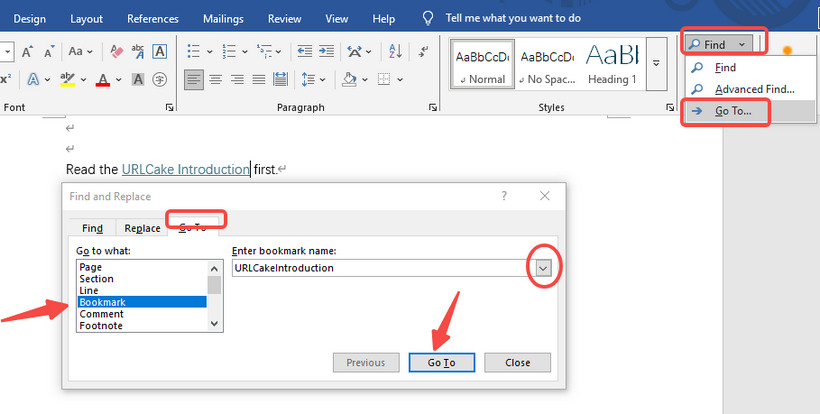
- Pressione Ctrl + G para abrir a caixa de diálogo Localizar e Substituir.
- Selecione a guia Ir para.
- Escolha Indicador na lista.
- Selecione o nome do indicador e escolha Ir para.
Para excluir um indicador:
- Vá em Inserir > Indicador.
- Selecione o indicador que deseja remover.
- Selecione Excluir.
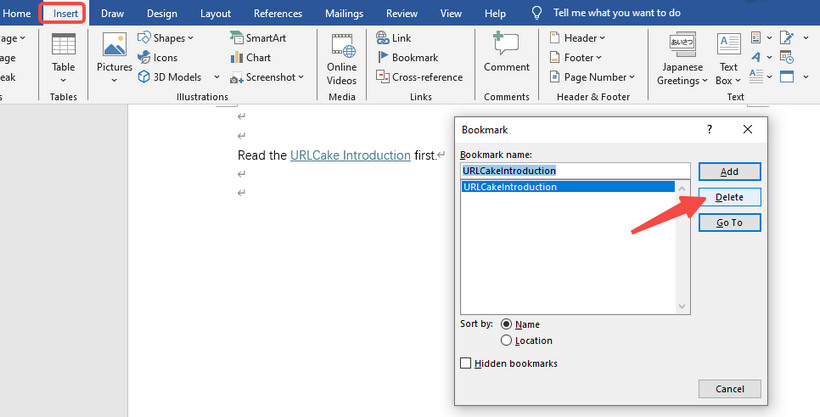
Excluir um indicador não remove automaticamente os hiperlinks que apontam para ele. Nos testes, clicar em um link após o indicador de destino ter sido excluído levou o Word para a primeira linha da primeira página. Se você não precisar mais de um indicador, remova ou atualize também os hiperlinks que apontam para ele.
Alterar um título para texto normal de corpo de documento não remove automaticamente seu indicador. Nos testes, o link do indicador continuou funcionando após a remoção do estilo de Título. Isso ocorre porque o indicador marca uma posição no documento independentemente da formatação do título.
Como remover ou corrigir hiperlinks no Word
Você pode remover hiperlinks individuais, remover vários links ou solucionar problemas de links que não funcionam mais.
Remover um único hiperlink
Para remover um hiperlink sem excluir o texto:
- Clique com o botão direito no hiperlink.
- Selecione Remover Hiperlink.
O Word remove o link clicável, mas mantém o texto no documento.
Nota: Remover um hiperlink também remove sua formatação de hiperlink. O texto pode retornar à cor de fonte padrão do documento. Se você quiser manter o texto em sua cor original, selecione-o e aplique a cor de fonte desejada novamente.
Remover todos os hiperlinks
Se o seu documento contiver muitos hiperlinks, você poderá removê-los todos de uma vez.
- Pressione Ctrl + A para selecionar todo o conteúdo do documento.
- Pressione Ctrl + Shift + F9.
Isso converte os campos selecionados em texto normal e remove sua funcionalidade de campo, incluindo a funcionalidade de hiperlink.
Impedir que o Word crie hiperlinks automaticamente
O Word pode transformar automaticamente endereços de sites e de e-mail digitados em hiperlinks clicáveis. Se preferir mantê-los como texto simples, desative esta opção de AutoFormatação.
No Windows:
- Vá em Arquivo > Opções.
- Selecione Revisão de Texto.
- Escolha Opções de AutoCorreção.
- Abra a guia AutoFormatação ao Digitar.
- Desmarque a caixa de seleção Caminhos de rede e Internet por hiperlinks.
- Selecione OK para salvar a alteração.
O Word não converterá mais automaticamente novos endereços de internet e de rede digitados em hiperlinks com esta configuração. Isso não remove links que já existem em seu documento.
Corrigir hiperlinks quebrados
Se um hiperlink não funcionar como esperado, identifique se o problema é com o destino, o caminho do arquivo ou o indicador interno.
| Problema | O que verificar |
|---|---|
| O Word exibe "Não é possível abrir o arquivo especificado" | Verifique se o arquivo vinculado foi movido, renomeado ou não está mais acessível. Atualize o local do arquivo nas configurações do hiperlink. |
| Um link de site não abre a página correta | Clique com o botão direito no link, selecione Editar Hiperlink e verifique se a URL está completa e correta. |
| Um link interno pula para o início do documento | Verifique se o indicador de destino ainda existe. Um indicador excluído pode deixar o hiperlink original sem seu destino pretendido. |
| Um link de indicador pula para uma posição inesperada | Abra a caixa de diálogo Indicador e verifique se o indicador ainda está anexado ao local pretendido. |
| O texto do hiperlink muda de cor após a remoção | A formatação do link pode ter sido removida. Aplique sua cor de fonte preferida novamente. |
Para um link de arquivo, certifique-se de que o arquivo de destino ainda exista no local vinculado e que você tenha permissão para acessá-lo. Para um link interno, verifique o título ou indicador de destino antes de recriar o hiperlink.
Perguntas frequentes
Posso vincular texto no Word sem mostrar a URL?
Sim. Selecione o texto, pressione Ctrl + K ou Command + K e insira a URL no campo Endereço. O texto selecionado se tornará o link clicável.
Como faço para tornar um hiperlink clicável no Word?
Selecione o texto ou imagem, vá em Inserir > Link, insira o destino e selecione OK. Se um link existente não funcionar, verifique seu endereço selecionando Editar Hiperlink.
Por que preciso pressionar Ctrl ao clicar em um hiperlink?
O Word usa Ctrl+Clique por padrão em muitas versões de desktop para evitar a ativação acidental de links. Para usar apenas um clique, desative "Usar CTRL + Clique para seguir o hiperlink" em Arquivo > Opções > Avançado no Windows.
Posso vincular a uma página específica em um documento Word?
Sim. Crie um indicador no local de destino e insira um hiperlink para esse indicador usando Colocar neste documento.