
Hyperlink-urile în Microsoft Word vă permit să conectați text sau imagini la site-uri web, fișiere, adrese de e-mail și locații specifice dintr-un document. Indiferent dacă creați un link către un site web, faceți legătura către un alt fișier sau ajutați cititorii să navigheze într-un document lung, Word oferă mai multe modalități de a face acest lucru.
Acest ghid explică cum să alegeți tipul corect de hyperlink, cum să creați și să editați linkuri, cum să gestionați semnele de carte și cum să remediați problemele comune ale hyperlink-urilor.
Cuprins
Cum să alegeți tipul corect de hyperlink în Word
Înainte de a insera un hyperlink, gândiți-vă unde doriți să trimiteți cititorul. Word acceptă mai multe tipuri de linkuri, iar alegerea corectă depinde de scopul dumneavoastră.
| Ce doriți să faceți | Tip de hyperlink |
|---|---|
| Deschiderea unui site web | URL site web |
| Deschiderea unui alt document Word, PDF sau fișier | Hyperlink către fișier |
| Deschiderea unei schițe de e-mail | Adresă de e-mail |
| Săritura la un capitol sau o secțiune | Link către titlu |
| Săritura la un anumit paragraf sau poziție | Link către semn de carte |
| Transformarea unei imagini în element pe care se poate da click | Hyperlink imagine |
Două distincții sunt deosebit de utile atunci când alegeți un link:
- Titlu vs. Semn de carte: Utilizați un link către un titlu atunci când doriți să mergeți la un titlu existent în document. Utilizați un semn de carte atunci când trebuie să marcați o poziție specifică, inclusiv o locație care nu este formatată ca titlu.
- Fișier local vs. fișier partajat: Un link către un fișier de pe computerul dumneavoastră poate funcționa doar pe acel computer sau printr-o cale de accesibilă. Dacă alte persoane trebuie să deschidă fișierul, utilizați o locație partajată, cum ar fi OneDrive sau SharePoint, și asigurați-vă că acestea au permisiune.
Cum să creați un hyperlink în Word
Puteți insera hyperlink-uri în text selectat, imagini sau alte elemente de document. Pașii de mai jos acoperă cele mai comune tipuri.
Link către un site web
Pentru ca textul să deschidă un site web atunci când este apăsat:
- Deschideți documentul Word și selectați textul pe care doriți să îl transformați în hyperlink.
- Apăsați Ctrl + K pe Windows sau Command + K pe Mac. De asemenea, puteți merge la Inserare > Link.

- În caseta de dialog pentru hyperlink, selectați Fișier sau pagină web existentă dacă acea opțiune este afișată.
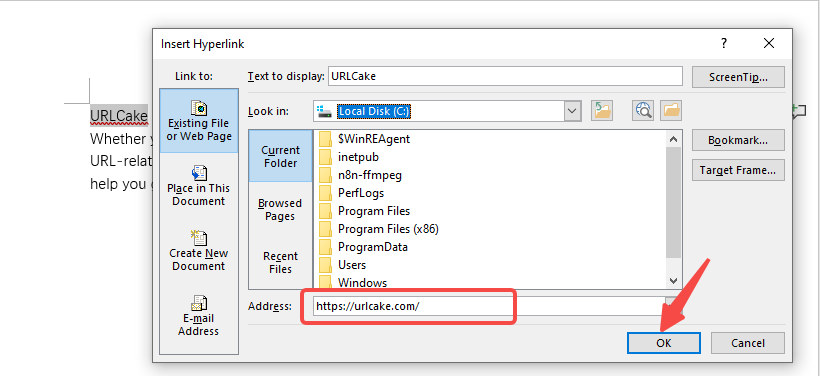
- Introduceți URL-ul site-ului web în câmpul Adresă.
- Verificați textul de afișat și selectați OK.
Textul selectat devine un link pe care se poate da click. De exemplu, în loc să afișați un URL lung, puteți utiliza un text descriptiv precum „Vizitați site-ul nostru”.
Link către un alt document Word sau fișier
Puteți face link către un alt document Word, PDF, foaie de calcul sau alt fișier. Acest lucru este util atunci când doriți ca cititorii să deschidă un document conex fără a introduce întregul conținut al acestuia în fișierul curent.
- Selectați textul pe care doriți să îl utilizați ca link.
- Apăsați Ctrl + K sau mergeți la Inserare > Link.
- Alegeți opțiunea de link către un fișier existent.
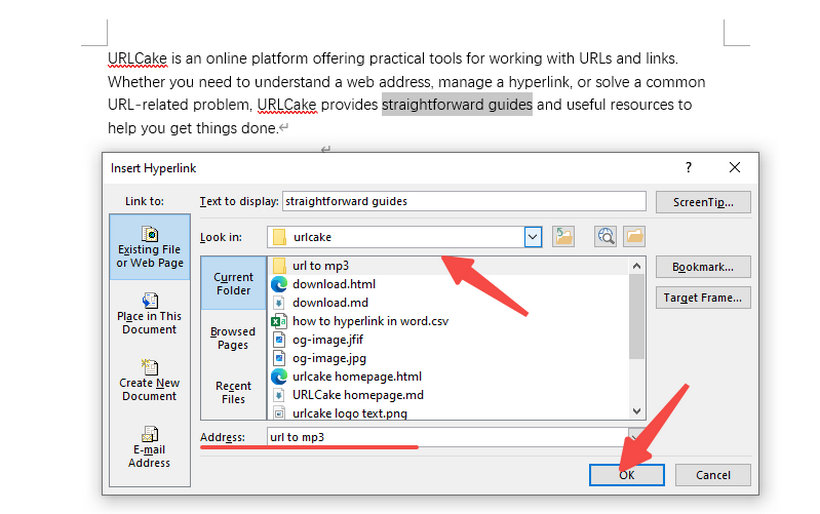
- Navigați până la și selectați fișierul țintă.
- Confirmați textul de afișat și selectați OK.
Textul selectat face acum legătura către fișier.
Link către o adresă de e-mail
Un hyperlink de e-mail deschide un mesaj nou în aplicația de e-mail implicită a utilizatorului sau în gestionarul de mail configurat. De asemenea, puteți include un subiect.
- Selectați textul pe care doriți să îl utilizați ca link de e-mail.
- Apăsați Ctrl + K sau mergeți la Inserare > Link.
- Alegeți Adresă de e-mail.
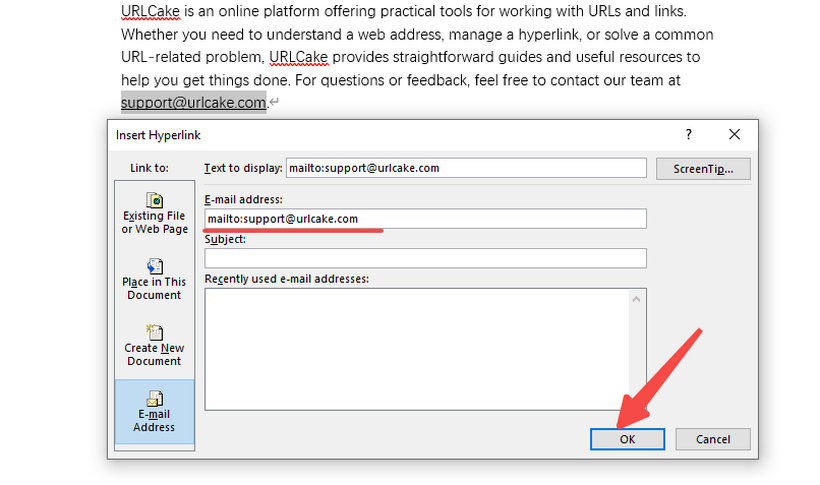
- Introduceți adresa de e-mail a destinatarului.
- Adăugați un subiect dacă este necesar.
- Selectați OK.
Când cineva apasă pe link, Word deschide o schiță de e-mail cu destinatarul și orice subiect specificat deja completate. Mesajul nu este trimis automat.
Transformarea unei imagini într-un hyperlink
Puteți face o imagine selectabilă, astfel încât cititorii să poată deschide un site web sau o altă destinație selectând-o.
- Inserați o imagine în documentul Word.
- Selectați imaginea.
- Apăsați Ctrl + K sau mergeți la Inserare > Link.
- Introduceți URL-ul destinației sau selectați un fișier existent.
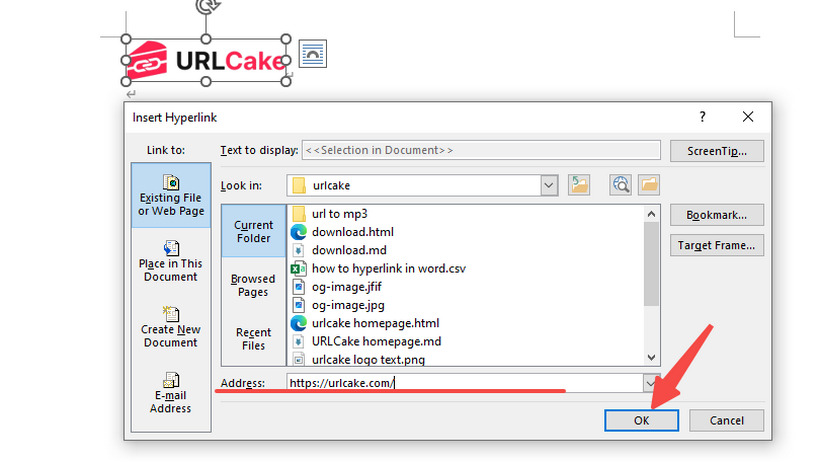
- Selectați OK.
Imaginea funcționează acum ca un hyperlink. Cititorii pot da click pe ea pentru a deschide destinația legată.
Crearea unui hyperlink folosind o comandă rapidă de la tastatură
Cea mai rapidă modalitate de a insera un hyperlink în Word este utilizarea scurtăturii de tastatură:
- Windows: Ctrl + K
- Mac: Command + K
Selectați textul sau imaginea mai întâi, apoi utilizați scurtătura pentru a deschide caseta de dialog pentru hyperlink. Introduceți destinația și confirmați pentru a crea linkul.
De asemenea, puteți folosi această scurtătură pentru a edita un hyperlink existent.
Cum să editați sau să redenumiți un hyperlink în Word
Nu este nevoie să ștergeți și să recreați un hyperlink de fiecare dată când doriți să îl schimbați. Word vă permite să actualizați textul afișat, destinația și aspectul acestuia separat.
Schimbarea textului afișat
Textul afișat este formularea pe care cititorii o văd în document. Îl puteți schimba fără a modifica URL-ul de destinație.
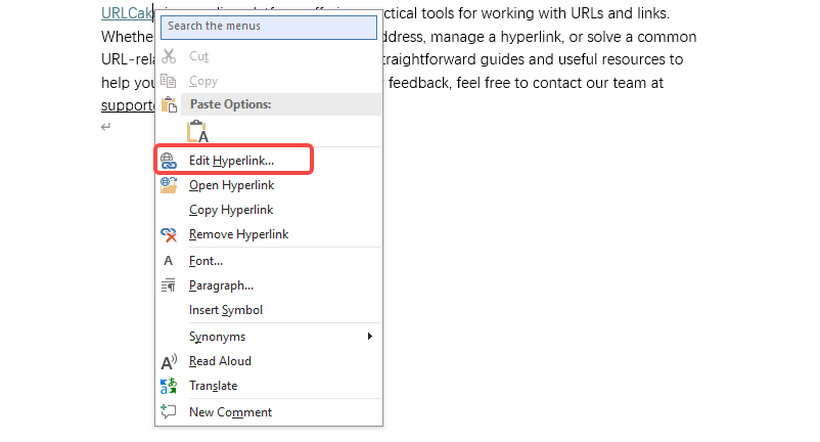
- Faceți click dreapta pe hyperlink.
- Selectați Editare hyperlink.
- Schimbați textul în câmpul Text de afișat.
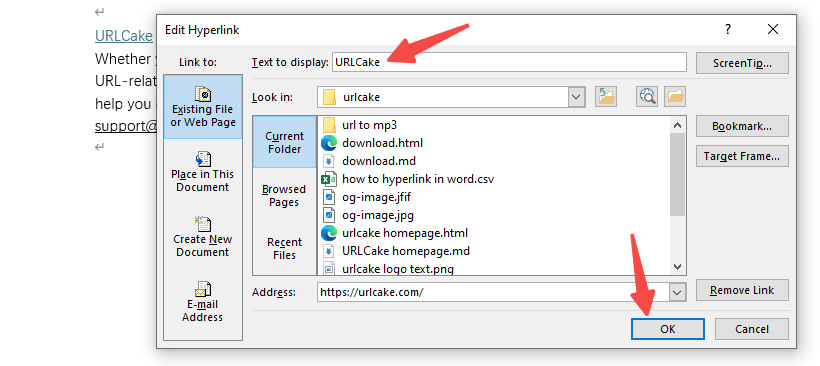
- Păstrați adresa existentă neschimbată.
- Selectați OK.
De exemplu, puteți schimba URL-ul afișat https://urlcake.com/ în text descriptiv precum „Vizitați URLCake” în timp ce păstrați destinația originală neschimbată.
Schimbarea adresei hyperlink-ului
Dacă un URL de site web sau o locație de fișier se schimbă, actualizați destinația în loc să creați un hyperlink nou.
- Faceți click dreapta pe hyperlink-ul existent.
- Selectați Editare hyperlink.
- Înlocuiți adresa în câmpul Adresă.
- Lăsați textul de afișat așa cum este dacă nu doriți să schimbați formularea vizibilă.
- Selectați OK.
Linkul va indica acum către destinația actualizată.
Rețineți: Schimbarea textului afișat nu schimbă adresa hyperlink-ului. De asemenea, schimbarea adresei nu schimbă automat textul afișat în document.
Schimbarea aspectului unui hyperlink
Word formatează de obicei hyperlink-urile cu o culoare distinctă a fontului și o subliniere. Puteți schimba aceste opțiuni de formatare pentru a se potrivi cu documentul dumneavoastră.
Pentru a schimba aspectul unui singur hyperlink:
- Selectați textul hyperlink-ului.
- Deschideți fila Pornire (Home).
- Utilizați Culoarea fontului, Sublinierea și alte opțiuni de formatare a fontului pentru a ajusta aspectul.
Pentru a schimba aspectul implicit al hyperlink-urilor din întregul document, modificați stilul Hyperlink din panoul Stiluri. De asemenea, puteți ajusta stilul FollowedHyperlink pentru a schimba modul în care apar linkurile vizitate.
Schimbarea stilului este mai utilă atunci când doriți o formatare consecventă pentru mai multe hyperlink-uri. Formatarea unui link individual este mai bună atunci când trebuie să ajustați doar o singură instanță.
Cum să creați hyperlink-uri în același document Word
Hyperlink-urile interne ajută cititorii să navigheze în documente lungi, cum ar fi rapoarte, manuale, propuneri și lucrări de cercetare. Puteți face link către un titlu existent sau puteți crea un semn de carte pentru o poziție mai specifică.
Link către un titlu
Dacă documentul dumneavoastră utilizează stilurile de titlu încorporate din Word, puteți crea un hyperlink care să sară direct la un titlu.
- Selectați textul pe care doriți să îl faceți selectabil.
- Apăsați Ctrl + K sau mergeți la Inserare > Link.
- Alegeți În acest document.
- Selectați titlul către care doriți să faceți link.
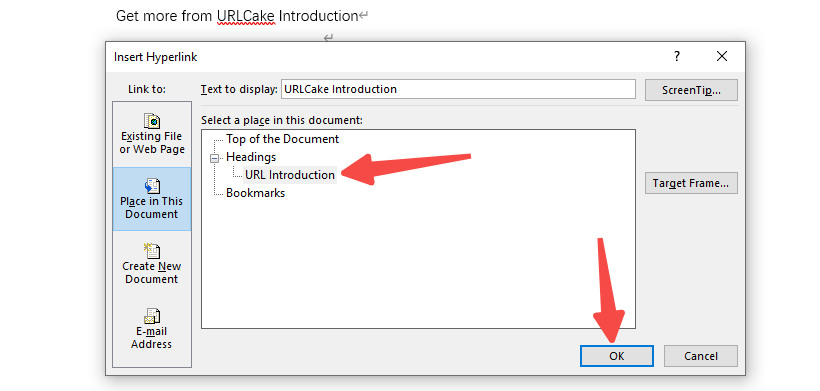
- Selectați OK.
Click pe hyperlink vă va duce la titlul selectat.
Crearea și legarea către un semn de carte
Un semn de carte (bookmark) marchează o locație specifică dintr-un document Word. Îl puteți folosi pentru a crea un hyperlink intern către un paragraf, o secțiune sau o altă poziție care nu este neapărat un titlu.
Pasul 1: Creați un semn de carte
- Plasați cursorul în poziția țintă sau selectați textul pe care doriți să îl marcați.
- Mergeți la Inserare > Semn de carte.
- Introduceți un nume pentru semnul de carte.
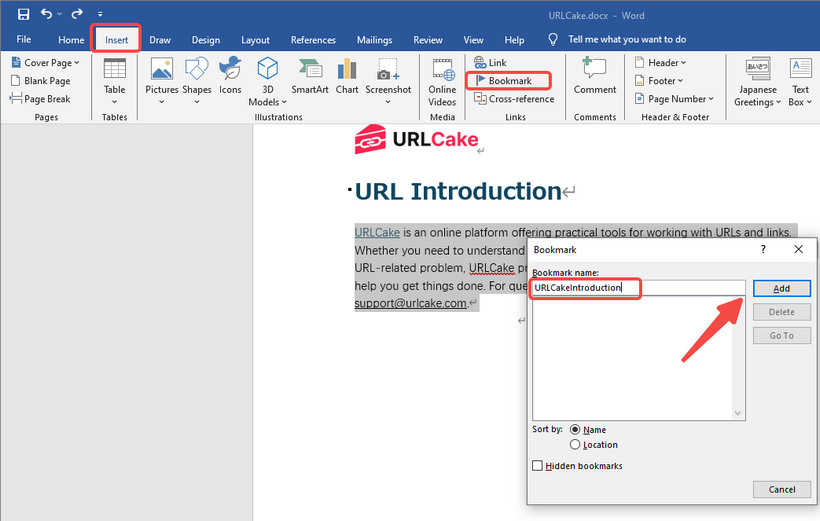
- Selectați Adăugare.
Pasul 2: Legarea către semnul de carte
- Selectați textul pe care doriți să îl utilizați ca hyperlink.
- Apăsați Ctrl + K sau mergeți la Inserare > Link.
- Alegeți În acest document.
- Selectați semnul de carte pe care l-ați creat.
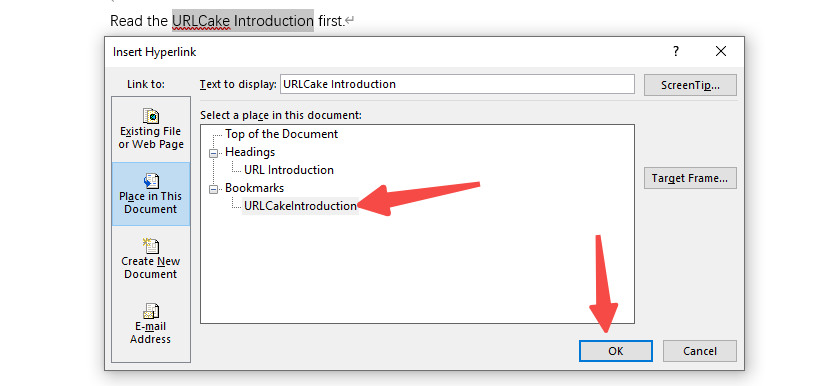
- Selectați OK.
Textul selectat face acum legătura către poziția marcată cu semnul de carte.
Alegeți un nume de semn de carte valid
Numele semnelor de carte trebuie să respecte regulile de denumire ale Word. În teste, introducerea unui nume format din cifre, a unui nume care conține spații sau a unui nume cu caractere speciale a dus la dezactivarea butonului Adăugare.
Utilizați un nume simplu care începe cu o literă și nu conține spații sau caractere speciale, cum ar fi Sectiunea1 sau Capitolul2.
Unde vă duce un link către un semn de carte?
Un link către un semn de carte vă duce la poziția corectă marcată. După ce faceți click pe link, punctul de inserare apare chiar înainte de primul caracter al textului marcat. Acest lucru este normal și nu înseamnă că linkul v-a dus la locația greșită.
Găsirea sau ștergerea unui semn de carte
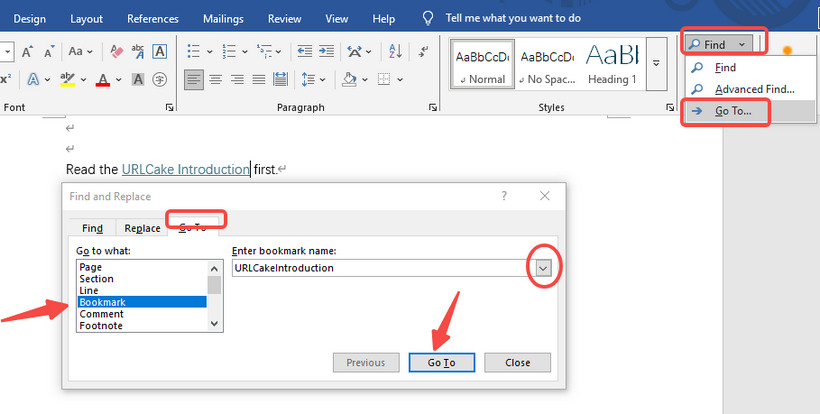
Pentru a găsi un semn de carte existent:
- Apăsați Ctrl + G pentru a deschide caseta de dialog Găsire și înlocuire.
- Selectați fila Salt la.
- Alegeți Semn de carte din listă.
- Selectați numele semnului de carte și alegeți Salt la.
Pentru a șterge un semn de carte:
- Mergeți la Inserare > Semn de carte.
- Selectați semnul de carte pe care doriți să îl eliminați.
- Selectați Ștergere.
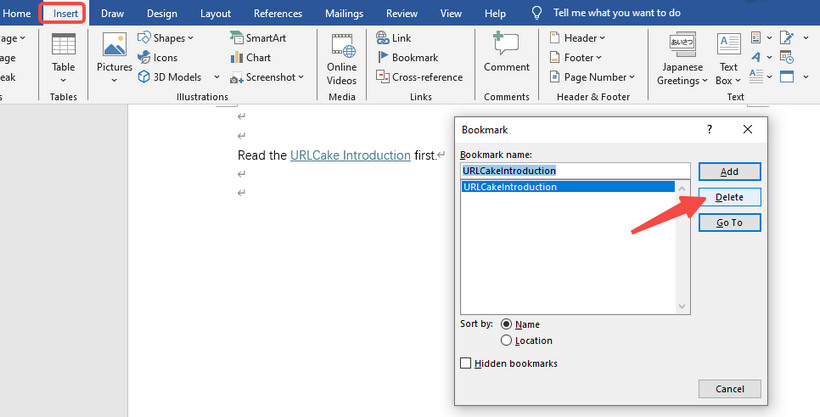
Ștergerea unui semn de carte nu elimină automat hyperlink-urile care indică spre acesta. În teste, apăsarea unui link după ce semnul de carte țintă fusese șters a dus utilizatorul la prima linie a primei pagini. Dacă nu mai aveți nevoie de un semn de carte, eliminați sau actualizați și hyperlink-urile care indică spre acesta.
Schimbarea unui titlu în text normal nu elimină automat semnul său de carte. În teste, linkul către semnul de carte a continuat să funcționeze după ce stilul de Titlu a fost eliminat. Acest lucru se datorează faptului că semnul de carte marchează o poziție în document independent de formatarea titlului.
Cum să eliminați sau să remediați hyperlink-urile în Word
Puteți elimina hyperlink-uri individuale, puteți elimina mai multe linkuri sau puteți depana linkuri care nu mai funcționează.
Eliminarea unui singur hyperlink
Pentru a elimina un singur hyperlink fără a-i șterge textul:
- Faceți click dreapta pe hyperlink.
- Selectați Eliminare hyperlink.
Word elimină linkul selectabil, dar păstrează textul în document.
Notă: Eliminarea unui hyperlink elimină și formatarea acestuia. Textul poate reveni la culoarea de font implicită a documentului. Dacă doriți să păstrați textul în culoarea originală, selectați-l și aplicați din nou culoarea dorită.
Eliminarea tuturor hyperlink-urilor
Dacă documentul dumneavoastră conține multe hyperlink-uri, le puteți elimina pe toate odată.
- Apăsați Ctrl + A pentru a selecta tot conținutul documentului.
- Apăsați Ctrl + Shift + F9.
Această acțiune convertește câmpurile selectate în text obișnuit și elimină funcționalitatea acestora, inclusiv pe cea de hyperlink.
Oprirea creării automate a hyperlink-urilor de către Word
Word poate transforma automat adresele de site-uri web și de e-mail tastate în hyperlink-uri pe care se poate da click. Dacă preferați să le păstrați ca text simplu, dezactivați această opțiune AutoFormat.
Pe Windows:
- Mergeți la Fișier > Opțiuni.
- Selectați Corectare (Proofing).
- Alegeți Opțiuni AutoCorecție.
- Deschideți fila AutoFormatare în timpul tastării.
- Debifați căsuța Căi de internet și de rețea cu hyperlink-uri.
- Selectați OK pentru a salva modificarea.
Cu această setare, Word nu va mai converti automat adresele de internet și de rețea nou tastate în hyperlink-uri. Acest lucru nu elimină linkurile care există deja în document.
Remedierea hyperlink-urilor nefuncționale
Dacă un hyperlink nu funcționează conform așteptărilor, identificați dacă problema este legată de destinație, calea către fișier sau semnul de carte intern.
| Problemă | Ce trebuie verificat |
|---|---|
| Word afișează „Nu se poate deschide fișierul specificat” | Verificați dacă fișierul legat a fost mutat, redenumit sau nu mai este accesibil. Actualizați locația fișierului în setările hyperlink-ului. |
| Un link către un site web nu deschide pagina corectă | Faceți click dreapta pe link, selectați Editare hyperlink și verificați dacă URL-ul este complet și corect. |
| Un link intern sare la începutul documentului | Verificați dacă semnul de carte țintă mai există. Un semn de carte șters poate lăsa hyperlink-ul original fără destinația intenționată. |
| Un link către un semn de carte sare la o poziție neașteptată | Deschideți caseta de dialog Semn de carte și verificați dacă semnul de carte este încă atașat locației dorite. |
| Textul hyperlink-ului își schimbă culoarea după eliminare | Formatarea linkului poate fi fost eliminată. Aplicați din nou culoarea de font preferată. |
Pentru un link de fișier, asigurați-vă că fișierul țintă încă există în locația indicată și că aveți permisiunea de a-l accesa. Pentru un link intern, verificați titlul țintă sau semnul de carte înainte de a recrea hyperlink-ul.
Întrebări frecvente
Pot adăuga un hyperlink textului în Word fără a afișa URL-ul?
Da. Selectați textul, apăsați Ctrl + K sau Command + K și introduceți URL-ul în câmpul Adresă. Textul selectat va deveni linkul pe care se poate da click.
Cum fac un hyperlink selectabil în Word?
Selectați textul sau imaginea, mergeți la Inserare > Link, introduceți destinația și selectați OK. Dacă un link existent nu funcționează, verificați adresa acestuia selectând Editare hyperlink.
De ce trebuie să apăs Ctrl când dau click pe un hyperlink?
Word utilizează Ctrl+Click implicit în multe versiuni desktop pentru a preveni activarea accidentală a linkurilor. Pentru a utiliza un singur click, dezactivați „Utilizați CTRL + clic pentru a urmări hyperlink-ul” sub Fișier > Opțiuni > Complex (Advanced) pe Windows.
Pot face link către o anumită pagină dintr-un document Word?
Da. Creați un semn de carte în locația țintă, apoi inserați un hyperlink către acel semn de carte folosind opțiunea În acest document.