死链(Broken links)会将访问者引导至不再起作用的页面或资源。当页面被删除、URL 更改、外部网站下线或链接输入错误时,就会出现死链。在较大的网站上,手动查找这些问题可能非常困难。
死链检查器可以扫描页面并识别返回错误的 URL。有些工具还会显示每个链接出现的位置,从而更容易找到并解决问题。本指南对比了在线检查器、网站爬虫和浏览器扩展程序,解释了如何验证报告的错误,并演示了如何修复死链。
第 1 部分. 查找网站死链的最佳工具
这些工具在运行方式和检查范围上有所不同。下表对比了它们的类型、检查范围和主要局限性。
| 工具 | 类型 | 检查范围 | 主要优势 | 主要局限 |
|---|---|---|---|---|
| Ahrefs Broken Link Checker | 在线检查器 | 网站 / URL | 显示引用页和锚文本 | 某些报告的 404 需要验证 |
| Broken Link Scan | 在线检查器 | 网站 | 免费扫描多达 500 个页面 | 扫描速度可能较慢 |
| Screaming Frog SEO Spider | 桌面爬虫 | 网站 | 详细的抓取数据和导入链接 (Inlinks) | 免费版限制为 500 个 URL |
| PowerMapper SortSite | 网站审计工具 | 网站 | 检查链接和更广泛的网站质量 | 比简单的检查器慢 |
| Tilda Broken Link Checker | 在线检查器 | 网站 / URL | 简单的在线检查 | 测试中存在超时和等待限制 |
| Website SEO Checker | Chrome 扩展程序 | 当前页面 | 检查当前页面上的内部和外部链接 | 速度慢;不抓取整个网站 |
Ahrefs Broken Link Checker 用于快速网站检查
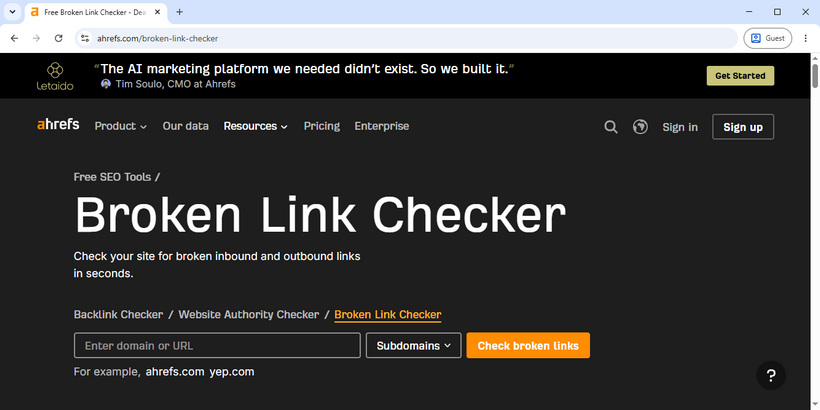
Ahrefs Broken Link Checker 是一个方便的起点,如果您想在不安装桌面软件的情况下检查域名或特定 URL。它提供有关网站上发现的死链以及指向该网站不可用页面的链接信息。
该报告中一个有用的部分是来源信息。对于报告的死链,您可以查看引用页和锚文本等详细信息。这有助于您识别哪个页面包含该链接,而无需手动搜索整个网站。
在我的测试中,Ahrefs 标记的一些 URL 仍然可以在常规浏览器中打开,而其他 URL 则返回了真实的 404 错误。请将结果视为潜在问题,并在更改之前验证有疑问的 URL。
最适合: 当您还需要了解包含所报死链的页面信息时,进行快速网站检查。
Broken Link Scan 用于小型网站
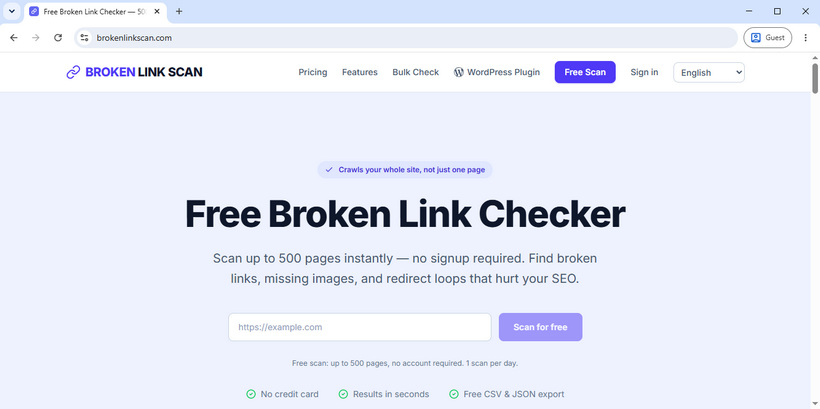
Broken Link Scan 是一款用于检查整个网站链接的在线工具。输入您的网站 URL 即可开始扫描。爬虫会跟踪内部链接并检查它发现的 URL,包括外部链接。
它的报告非常有用,因为它将死链 URL 与发现它的页面联系起来。您可以查看来源页、锚文本和报告的状态,而不仅仅是收到一份不可用目标的列表。
在我的测试中,报告为 404 的 URL 在手动检查时确实不可用。扫描过程比其他一些在线检查器长,但结果对于识别实际死链非常有帮助。
免费扫描限制: 免费版每次扫描最多允许 500 个页面。这使其成为小型网站的实用选择,不过如果您需要检查较大的网站,扫描速度可能是一个考虑因素。
最适合: 当您想要识别死链及其来源页时,对小型网站进行免费在线扫描。
Screaming Frog SEO Spider 用于详细的链接审计
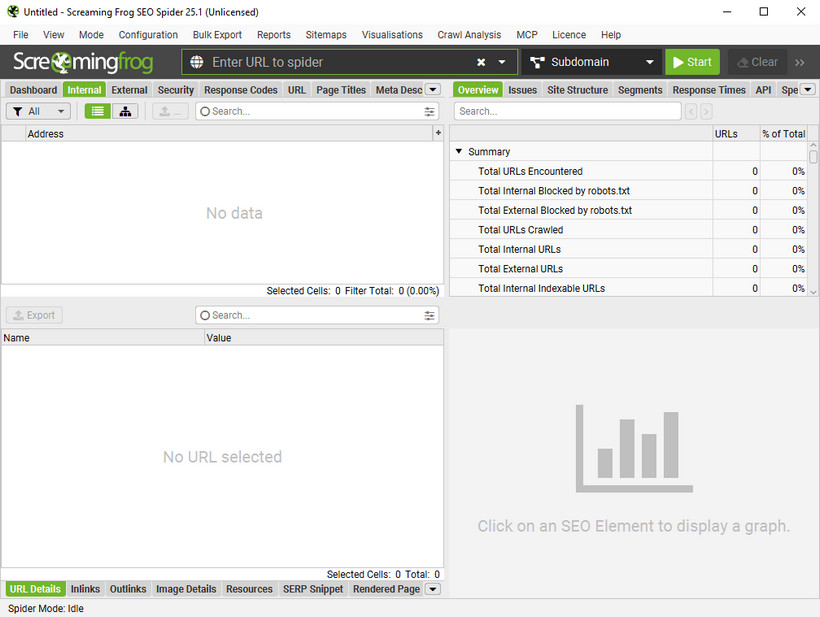
Screaming Frog SEO Spider 是一款桌面网站爬虫,可以让您更好地控制网站审计。它不仅检查您输入的 URL,还会从起始页开始跟踪链接,并收集它发现的 URL 的信息。
要查找死链:
- 打开 SEO Spider 并输入您的网站 URL。
- 点击 Start 并等待抓取完成。
- 打开 Response Codes 选项卡。
- 选择 Client Error (4XX) 过滤器,以查看返回 4xx 响应的 URL。
- 选择一个 URL 并打开 Inlinks 面板,查看哪些页面链接到了它。
当您需要修复内部链接时,Inlinks 面板特别有用。它显示链接到所选 URL 的来源页,因此您可以直接在内容管理系统中转到相关页面。
免费版本: Screaming Frog 允许每次抓取最多 500 个 URL。在我的测试中,抓取 500 个 URL 大约花了四分钟。
在我的测试中,一些报告为 404 的外部 URL 仍然可以在浏览器中正常打开。在将每个报告的错误视为已确认的死链之前,这值得检查。
最适合: 想要详细抓取数据和高效追踪内部死链的网站所有者和 SEO 专业人员。
PowerMapper SortSite 用于网站质量审计
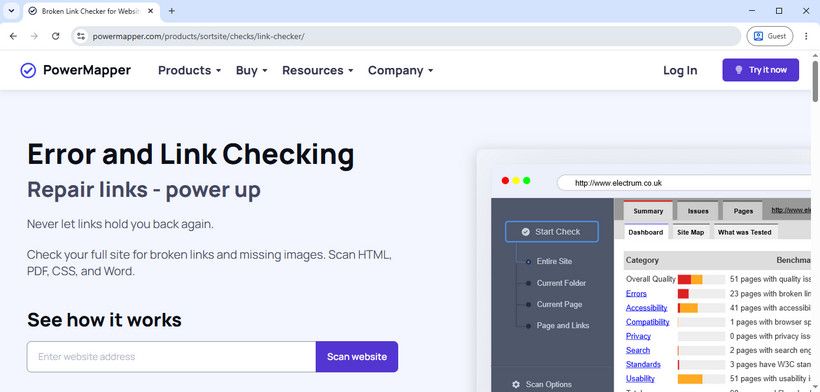
SortSite 不仅仅是一个死链检查器。它会扫描网站的多种质量问题,包括死链、可访问性问题、浏览器兼容性、Web 标准和搜索相关问题。
在我的测试中,报告将发现结果分为“可访问性”、“兼容性”、“错误”、“搜索”、“标准”和“可用性”等类别。“错误”部分显示抓取是否发现了死链或其他错误,而其他部分则提供了网站质量的更广泛视图。
扫描时间比一些简单的在线工具要长。但是,如果您想在一次审计中检查除链接可用性之外的更多内容,其更广泛的报告会很有用。
最适合: 希望在检测死链的同时进行更广泛质量审查的网站所有者。如果您唯一的目标是快速找到 404 链接,专用的检查器或爬虫可能会更方便。
Tilda Broken Link Checker 用于简单的 URL 检查
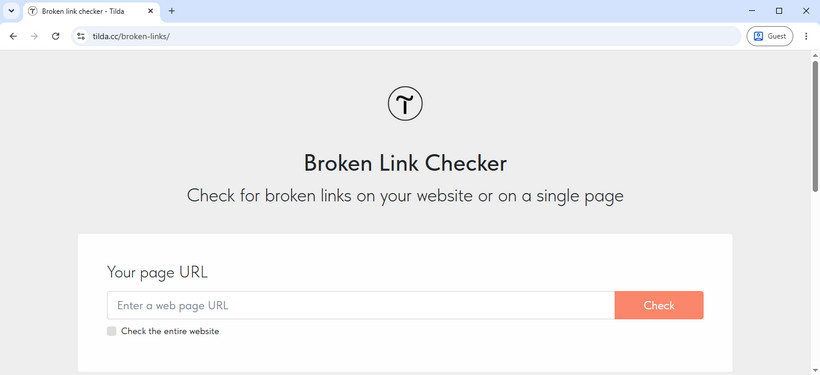
Tilda 的死链检查器 支持单页面检查和全站扫描。这在您只想检查一个页面而不抓取整个站点时非常有用。
界面非常直观:输入页面 URL 或选择检查整个网站的选项,然后查看报告的 URL 和错误。
在我的测试中,检查器有时会在完成扫描前返回超时。我还发现,上一次检查结束后不能立即开始另一次检查;该工具需要等待五分钟。
这些局限性使其不太适合重复检查或大型审计。尽管如此,当您需要简单的在线检查且不想安装软件时,它仍然值得一试。
最适合: 对单个页面进行简单检查或进行基础网站扫描,前提是扫描能顺利完成。
Website SEO Checker 用于基于浏览器的链接检查
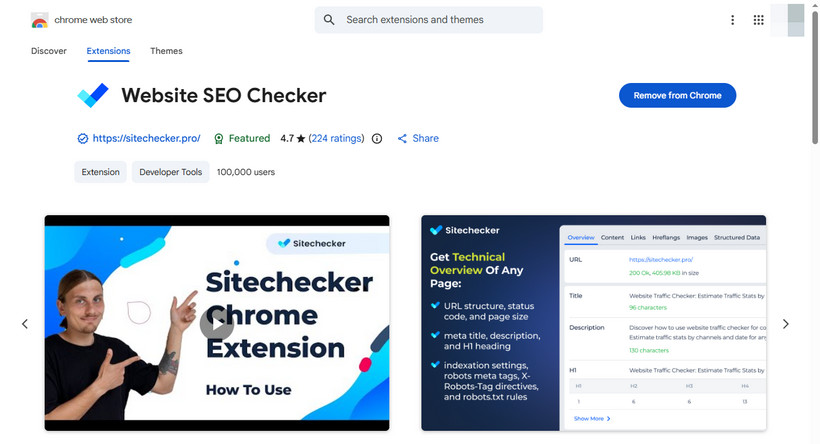
当您只需要检查当前在浏览器中打开的页面时,浏览器扩展程序可能比完整的网站爬虫更方便。
Website SEO Checker Chrome 扩展程序 会检查当前页面上的链接,包括内部和外部 URL。它还提供其他 SEO 信息,如页面标题、元描述、标题层级、规范标签 (canonical tags)、hreflang 属性、图像和结构化数据。
主要局限在于其检查范围:它不能取代跟踪整个网站链接的爬虫。在我的测试中,链接检查过程也相对较慢。
在查看单个页面或在编辑内容时检查链接时,请使用此类扩展程序。对于全站审计,请改用专用爬虫。
第 2 部分. 如何使用 Google Search Console 查找死链
Google Search Console 可以帮助您找到 Google 遇到但无法访问的网站页面。它对于查看 Google 的抓取和索引数据很有用,但它不是一个完整的死链检查器。
要查看报告的 404 页面:
- 打开 Google Search Console 并选择您的网站资源。
- 转到 索引 (Indexing) → 页面 (Pages)。
- 在 未编入索引 (Not indexed) 部分查看 未找到 (404) 原因。
- 打开报告以查看 Google 抓取时返回 404 响应的示例 URL。
- 选择一个 URL,如果需要调查其当前状态,请使用 URL 检查 (URL Inspection)。
此报告中的 404 意味着 Google 在请求该 URL 时收到了“未找到”响应。这并不一定意味着该页面现在仍然是坏的。该问题可能在 Google 上次抓取后已经修复。
还有一个重要的区别:Search Console 报告的是 Google 已经发现并尝试抓取的 URL。它不会系统地测试您网站每个页面上的每个链接。当您想要扫描整个网站的内部和外部链接时,专用的死链检查器更为合适。
将这两个来源用于不同的目的:使用爬虫查找当前返回错误的链接,使用 Search Console 查看 Google 遇到的问题。
第 3 部分. 如何验证并修复死链
在更改链接之前,应检查报告的错误。一旦确认,找到来源页并选择合适的修复方案。
验证报告的 404 链接
在修复报告的死链之前,请检查目标地址是否真的不可用。一些网站会限制自动爬虫或对浏览器请求做出不同的响应,这可能导致错误的 404 报告。
在我的测试中,Ahrefs 和 Screaming Frog 都将一个 Trustpilot URL 标记为 404,尽管它在浏览器中可以正常打开。我检查了 Trustpilot 的 robots.txt 文件,发现许多爬虫被禁止访问。这表明爬虫访问限制可能是原因之一,但未能确认报告状态的确切原因。
如果某个 URL 报告为 404,但在您的浏览器中可以工作:
- 直接在浏览器中打开该 URL。
- 查看工具报告中的 HTTP 状态和错误详情。
- 如果结果不一致,请尝试使用另一个 HTTP 检查器。
noindex 指令与 404 不同:它告诉搜索引擎不要索引页面,但不代表页面不可用。
查找包含死链的页面
一旦确认 URL 确实已损坏,下一步就是找到链接到该 URL 的每一个页面。这对于内部链接尤为重要,因为该问题可能会出现在多篇文章、导航菜单或网站的其他部分。
具体流程取决于工具:
- Ahrefs: 查看死链报告中显示的引用页和锚文本。
- Screaming Frog: 在 Response Codes 下选择死链 URL,然后打开 Inlinks 面板查看链接到它的页面。
- Broken Link Scan: 使用扫描报告中的来源页信息来识别该 URL 出现的位置。
除了来源 URL,还要注意锚文本。锚文本有助于您在长篇文章中定位链接,并了解该链接原本打算指向的目的地。
如果多个页面都链接到同一个死链,请在编辑前列出所有来源页。仅修复一处会导致其他死链依然存在。
对于外部链接,您可能无法亲自修复目的地。您可以将链接更新为相关的替代资源,或者在没有合适替代品的情况下将其删除。
如何修复死链
并非每个死链都需要相同的解决方案。根据目标地址是已移动、URL 输入错误还是内容不再可用,来选择修复方法。
更新错误的 URL
如果链接包含拼写错误或指向了错误的地址,请编辑来源页并将其替换为正确的 URL。
例如,如果一篇文章链接到:
https://example.com/guide-to-urls
但正确的页面是:
https://example.com/guides/urls
请直接更新超链接。如果目标 URL 本身已经是正确且可用的,则无需创建重定向。
重定向已移动或删除的页面
如果页面已移动到新 URL 且有相关的替代页面,请设置从旧地址到新地址的永久 301 重定向。
例如:
https://example.com/old-guide/ → https://example.com/new-guide/
这允许请求旧 URL 的访问者和搜索引擎到达替代页面。同时,请更新您的内部链接以直接指向新 URL,而不要无限期地依赖重定向。
不要将每个删除的页面都重定向到首页。重定向应指向相关的替代内容。如果没有等效内容,返回适当的 404 或 410 响应可能更合适。
删除指向不可用页面的链接
如果目标已永久删除且没有有用的替代品,请删除超链接或将其替换为另一个相关的资源。
例如,一篇旧文章可能链接到一个不再供应的产品页面。如果该产品没有后续产品且没有合适的替代方案,保留该链接只会将读者引向错误页面。
做出更改后,再次运行检查或手动打开受影响的页面,以确认链接现在指向了预期的目的地。
常见问题解答
如何免费查找网站上的死链?
使用 Broken Link Scan 或 Screaming Frog SEO Spider 等免费工具。两者都提供有限的免费扫描:Broken Link Scan 最多 500 个页面,Screaming Frog 每次抓取最多 500 个 URL。
不抓取整个网站也能找到死链吗?
可以。使用 Tilda Broken Link Checker 检查单个 URL,或使用 Website SEO Checker Chrome 扩展程序检查当前页面上的链接。这两种方法都不会检查整个网站的所有页面。
为什么死链检查器会对正常工作的页面显示 404 错误?
一些网站限制自动爬虫或对浏览器请求做出不同的响应。机器人保护、访问限制和临时服务器错误都可能导致结果不准确。在将其视为死链之前,请手动检查 URL。
Google Search Console 能找到所有的死链吗?
不能。Google Search Console 报告的是 Google 发现并遇到错误的 URL。它不会系统地检查您网站上的每个内部和外部链接。如需更完整的审计,请使用网站爬虫。
死链会影响 SEO 吗?
死链会损害用户体验,并使搜索引擎更难发现您的页面。但是,并非每个 404 都需要修复。如果页面已永久删除且没有相关的替代页面,返回 404 或 410 响应是合适的。