
Microsoft Word 中的超链接允许您将文本或图像连接到网站、文件、电子邮件地址以及文档中的特定位置。无论您是创建可点击的网站链接、链接到另一个文件,还是帮助读者导航长文档,Word 都提供了多种实现方法。
本指南解释了如何选择正确的超链接类型、创建和编辑链接、管理书签以及解决常见的超链接问题。
目录
如何在 Word 中选择正确的超链接类型
在插入超链接之前,请考虑您希望将读者引导至何处。Word 支持多种链接类型,正确的选择取决于您的目的。
| 您想执行的操作 | 超链接类型 |
|---|---|
| 打开网站 | 网站 URL |
| 打开另一个 Word 文档、PDF 或文件 | 文件超链接 |
| 打开电子邮件草稿 | 电子邮件地址 |
| 跳转到章节或部分 | 标题链接 |
| 跳转到特定段落或位置 | 书签链接 |
| 使图片可点击 | 图像超链接 |
在选择链接时,有两个区别特别有用:
- 标题 vs. 书签: 当您想要跳转到现有文档标题时,请使用标题链接。当您需要标记特定位置(包括未设置为标题格式的位置)时,请使用书签。
- 本地文件 vs. 共享文件: 指向计算机上文件的链接可能仅在该计算机上或通过可访问的文件路径有效。如果其他人需要打开该文件,请使用 OneDrive 或 SharePoint 等共享位置,并确保他们拥有访问权限。
如何在 Word 中创建超链接
您可以将超链接插入选定的文本、图像或其他文档元素。以下步骤涵盖了最常见的类型。
链接到网站
使文本在点击时打开网站:
- 打开您的 Word 文档,并选择要转化为超链接的文本。
- 在 Windows 上按 Ctrl + K 或在 Mac 上按 Command + K。您也可以转到 插入 > 链接。

- 在超链接对话框中,如果显示该选项,请选择 现有文件或网页。
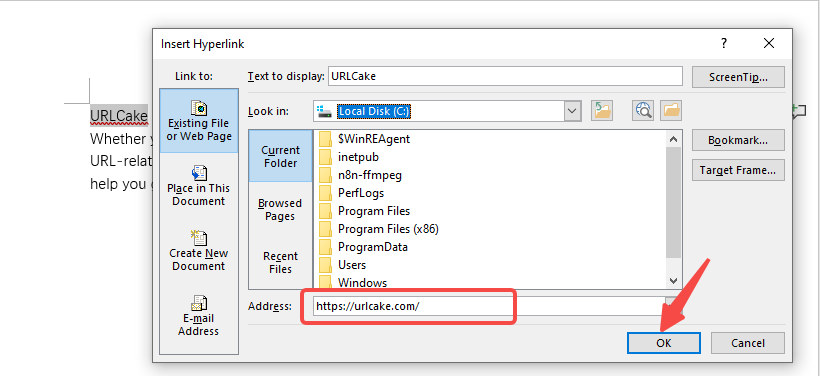
- 在 地址 字段中输入网站 URL。
- 检查显示文本并选择 确定。
选定的文本将变成可点击的链接。例如,您可以不显示冗长的 URL,而使用描述性文本,如“访问我们的网站”。
链接到另一个 Word 文档或文件
您可以链接到另一个 Word 文档、PDF、电子表格或其他文件。当您希望读者打开相关文档而又不将其全部内容放入当前文件时,这非常有用。
- 选择要作为链接使用的文本。
- 按 Ctrl + K 或转到 插入 > 链接。
- 选择链接到现有文件的选项。
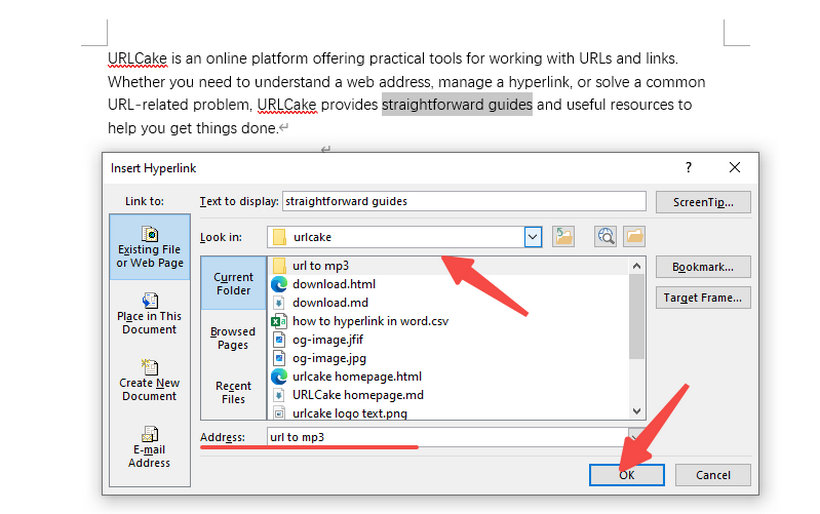
- 浏览并选择目标文件。
- 确认显示文本并选择 确定。
选定的文本现在已链接到该文件。
链接到电子邮件地址
电子邮件超链接会在用户的默认电子邮件应用程序或配置的邮件处理程序中打开一条新消息。您还可以包含主题行。
- 选择要作为电子邮件链接使用的文本。
- 按 Ctrl + K 或转到 插入 > 链接。
- 选择 电子邮件地址。
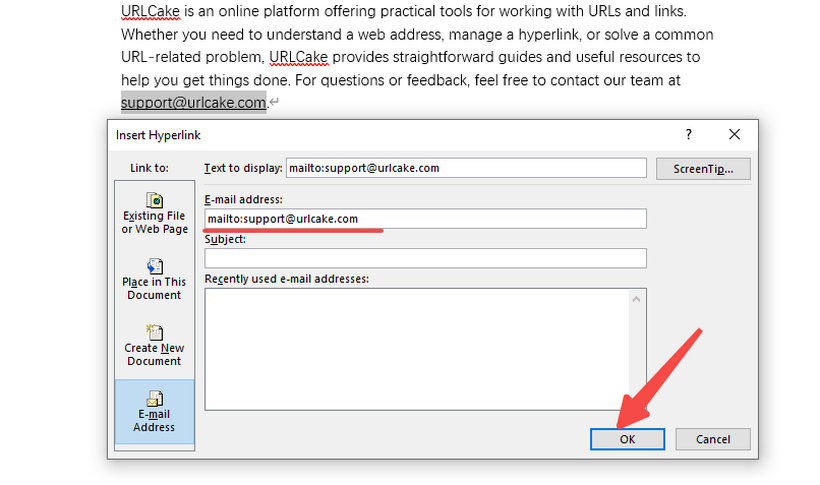
- 输入收件人的电子邮件地址。
- 如果需要,添加主题。
- 选择 确定。
当有人点击链接时,Word 会打开一封电子邮件草稿,并填入收件人和指定的主题。邮件不会自动发送。
将图像转化为超链接
您可以使图像变为可点击,以便读者通过选择图像来打开网站或其他目的地。
- 在 Word 文档中插入图像。
- 选择图像。
- 按 Ctrl + K 或转到 插入 > 链接。
- 输入目标 URL 或选择现有文件。
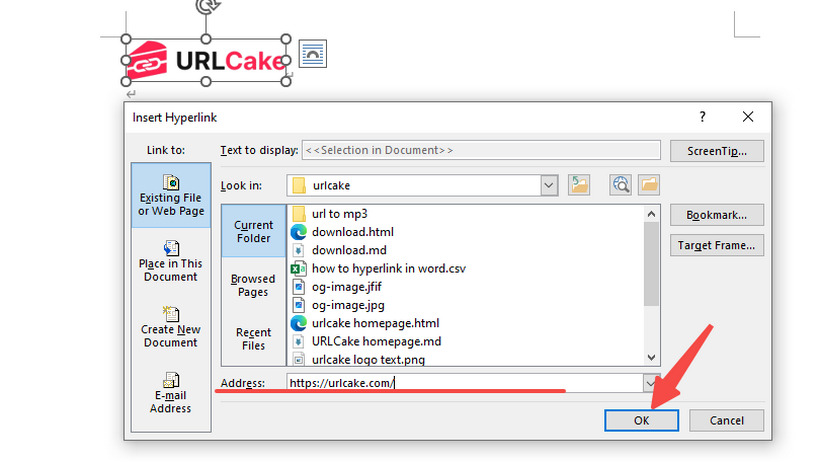
- 选择 确定。
该图像现在充当超链接。读者可以点击它来打开链接的目的地。
使用键盘快捷键创建超链接
在 Word 中插入超链接最快的方法是使用键盘快捷键:
- Windows: Ctrl + K
- Mac: Command + K
先选择文本或图像,然后使用快捷键打开超链接对话框。输入目的地并确认以创建链接。
您也可以使用此快捷键编辑现有的超链接。
如何在 Word 中编辑或重命名超链接
您不需要在每次想要更改超链接时都删除并重新创建它。Word 允许您分别更新其显示文本、目的地和外观。
更改显示文本
显示文本是读者在文档中看到的可点击文字。您可以更改它而不改变目标 URL。
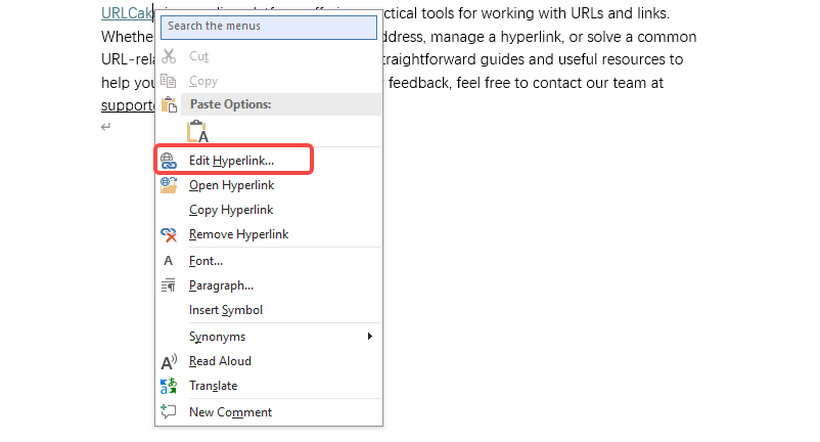
- 右键点击超链接。
- 选择 编辑超链接。
- 在 要显示的文字 字段中更改文本。
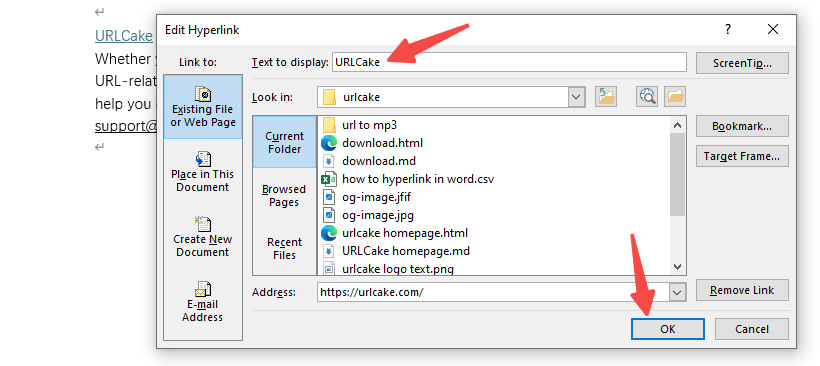
- 保持现有地址不变。
- 选择 确定。
例如,您可以将显示的 URL https://urlcake.com/ 更改为描述性文本如“访问 URLCake”,同时保持原始目的地不变。
更改超链接地址
如果网站 URL 或文件位置发生更改,请更新目的地而不是创建新的超链接。
- 右键点击现有的超链接。
- 选择 编辑超链接。
- 在 地址 字段中替换地址。
- 如果您不想更改可见的措辞,请保持显示文本不变。
- 选择 确定。
链接现在将指向更新后的目的地。
请记住: 更改显示文本不会更改超链接地址。同样,更改地址也不会自动更改文档中显示的文本。
更改超链接的外观
Word 通常使用特定的字体颜色和下划线来设置超链接格式。您可以更改这些格式选项以匹配您的文档。
更改单个超链接的外观:
- 选择超链接文本。
- 打开“开始”选项卡。
- 使用字体颜色、下划线和其他字体格式选项来调整其外观。
若要更改整个文档中超链接的默认外观,请在“样式”窗格中修改“超链接”样式。您还可以调整“已访问的超链接”样式来更改已点击链接的显示方式。
当您希望在多个超链接中保持一致的格式时,更改样式更有用。而当您只需要调整一个实例时,格式化单个链接会更好。
如何在同一个 Word 文档内设置超链接
内部超链接可帮助读者导航长文档,如报告、手册、提案和研究论文。您可以链接到现有标题,或为更具体的位置创建书签。
链接到标题
如果您的文档使用了 Word 内置的标题样式,您可以创建一个直接跳转到标题的超链接。
- 选择您想要设置为可点击的文本。
- 按 Ctrl + K 或转到 插入 > 链接。
- 选择 本文档中的位置。
- 选择您想要链接到的标题。
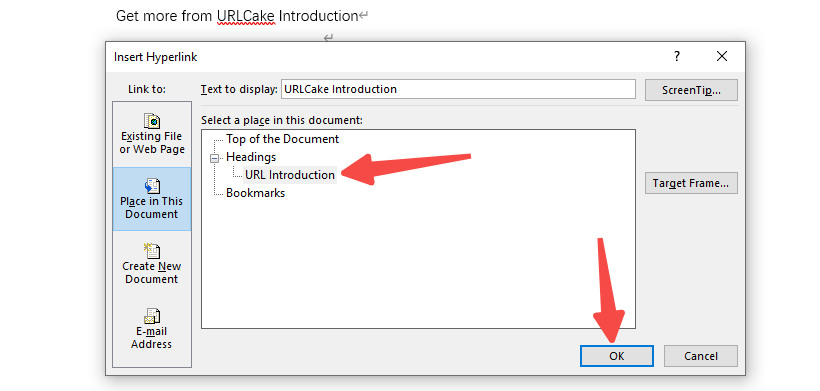
- 选择 确定。
点击该超链接将带您到选定的标题。
创建并链接到书签
书签标记了 Word 文档中的特定位置。您可以使用它创建指向段落、部分或不一定是标题的其他位置的内部超链接。
第 1 步:创建书签
- 将光标置于目标位置,或选择您想要标记的文本。
- 转到 插入 > 书签。
- 输入书签名称。
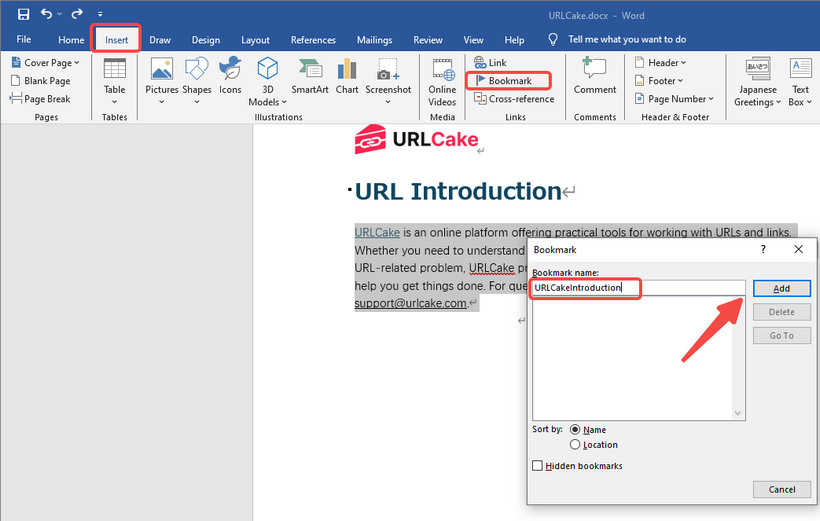
- 选择 添加。
第 2 步:链接到书签
- 选择要作为超链接使用的文本。
- 按 Ctrl + K 或转到 插入 > 链接。
- 选择 本文档中的位置。
- 选择您创建的书签。
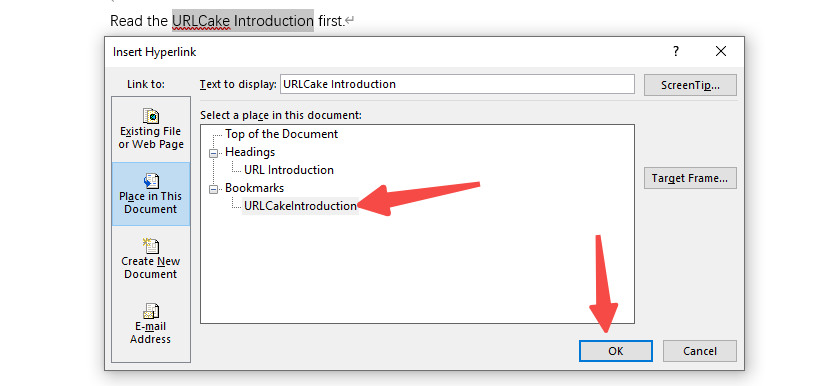
- 选择 确定。
选定的文本现在链接到书签位置。
选择有效的书签名称
书签名称必须遵循 Word 的命名规则。在测试中,输入由数字组成的名称、包含空格的名称或带有特殊字符的名称会导致“添加”按钮变为禁用状态。
使用一个以字母开头且不包含空格或特殊字符的简单名称,例如 Section1 或 Chapter2。
书签链接会将您带到哪里?
书签链接会将您带到正确的书签位置。点击链接后,插入点会出现在书签文本第一个字符的前面。这是正常现象,并不意味着链接将您带到了错误的位置。
查找或删除书签
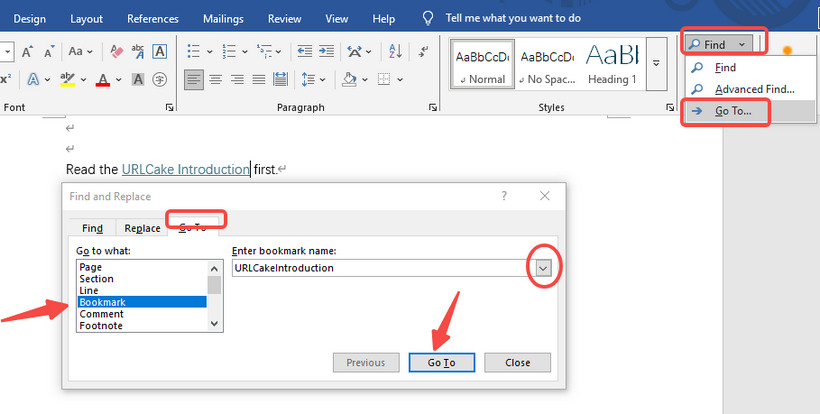
查找现有书签:
- 按 Ctrl + G 打开“查找和替换”对话框。
- 选择 定位 选项卡。
- 从列表中选择 书签。
- 选择书签名称并选择 定位。
删除书签:
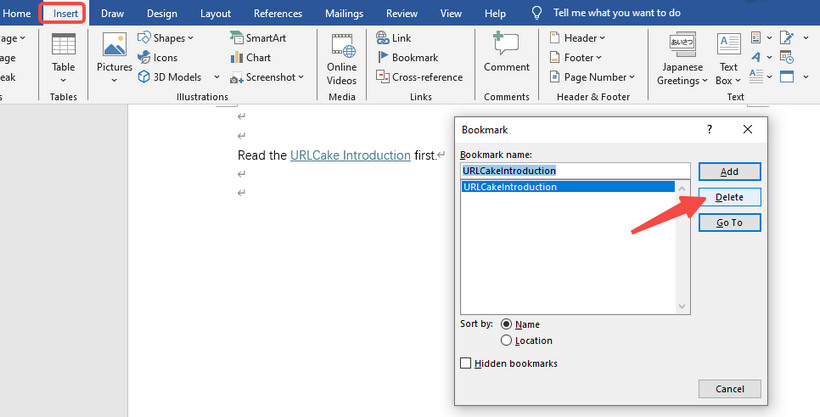
- 转到 插入 > 书签。
- 选择要移除的书签。
- 选择 删除。
删除书签不会自动移除指向它的超链接。在测试中,在目标书签被删除后点击链接,Word 会跳转到第一页的第一行。如果您不再需要书签,请同时移除或更新指向它的超链接。
将标题更改为正文文本不会自动移除其书签。在测试中,移除标题样式后书签链接继续有效。这是因为书签标记的是文档位置,独立于标题的格式。
如何在 Word 中删除或修复超链接
您可以删除单个超链接、删除多个链接,或对不再起作用的链接进行故障排除。
删除单个超链接
若要在不删除文本的情况下移除一个超链接:
- 右键点击超链接。
- 选择 取消超链接。
Word 会移除可点击的链接,但保留文档中的文本。
注意: 移除超链接同时也会移除其超链接格式。文本可能会恢复为文档的默认字体颜色。如果您想保留文本的原始颜色,请选择它并再次应用所需的字体颜色。
删除所有超链接
如果您的文档包含许多超链接,您可以将它们一起移除。
- 按 Ctrl + A 选择整个文档内容。
- 按 Ctrl + Shift + F9。
这会将选定的域转换为普通文本,并移除其域功能,包括超链接功能。
阻止 Word 自动创建超链接
Word 可以自动将键入的网址和电子邮件地址转换为可点击的超链接。如果您希望将它们保持为纯文本,请关闭此“自动套用格式”选项。
在 Windows 上:
- 转到 文件 > 选项。
- 选择 校对。
- 选择 自动更正选项。
- 打开 键入时自动套用格式 选项卡。
- 取消勾选 Internet 及网络路径替换为超链接 复选框。
- 选择 确定 保存更改。
在此设置下,Word 将不再自动将新键入的 Internet 和网络地址转换为超链接。这不会移除文档中已经存在的链接。
修复失效的超链接
如果超链接未按预期工作,请确定问题是出在目的地、文件路径还是内部书签。
| 问题 | 检查项 |
|---|---|
| Word 显示“无法打开指定文件” | 检查链接的文件是否被移动、重命名或不再可访问。在超链接设置中更新文件位置。 |
| 网站链接无法打开正确的页面 | 右键点击链接,选择“编辑超链接”,并检查 URL 是否完整且正确。 |
| 内部链接跳转到文档开头 | 检查目标书签是否仍然存在。已删除的书签可能会使原始超链接失去预期的目的地。 |
| 书签链接跳转到意外的位置 | 打开“书签”对话框,确认书签是否仍附在预期的位置。 |
| 移除超链接后文本颜色发生变化 | 链接格式可能已被移除。请重新应用您喜欢的字体颜色。 |
对于文件链接,请确保目标文件仍存在于链接位置,并且您拥有访问权限。对于内部链接,请在重新创建超链接之前检查目标标题或书签。
常见问题解答
我可以在 Word 中设置超链接文本而不显示 URL 吗?
可以。选择文本,按 Ctrl + K 或 Command + K,然后在“地址”字段中输入 URL。选定的文本将成为可点击的链接。
如何使 Word 中的超链接可点击?
选择文本或图像,转到“插入 > 链接”,输入目的地,然后选择“确定”。如果现有链接不起作用,请通过选择“编辑超链接”来检查其地址。
为什么我在点击超链接时需要按住 Ctrl?
在许多桌面版本中,Word 默认使用 Ctrl+点击,以防止意外激活链接。若要使用单击,请在 Windows 的“文件 > 选项 > 高级”下禁用“用 Ctrl + 点击跟踪超链接”。
我可以链接到 Word 文档中的特定页面吗?
可以。在目标位置创建一个书签,然后使用“本文档中的位置”插入指向该书签的超链接。