損壞連結會將訪客引導至不再運作的頁面或資源。當頁面被刪除、網址更改、外部網站斷線或連結輸入錯誤時,就會出現這種情況。在較大的網站上,手動尋找這些問題可能非常困難。
損壞連結檢查工具可以掃描頁面並識別回傳錯誤的網址。某些工具還會顯示每個連結出現的位置,從而更容易找到並解決問題。本指南比較了線上檢查工具、網站爬蟲和瀏覽器擴充功能,說明如何驗證報告的錯誤,並展示如何修復損壞連結。
目錄
第一部分:尋找網站損壞連結的最佳工具
這些工具在運作方式和檢查範圍上有所不同。下表比較了它們的類型、檢查範圍和主要限制。
| 工具 | 類型 | 檢查範圍 | 主要優點 | 主要限制 |
|---|---|---|---|---|
| Ahrefs Broken Link Checker | 線上檢查工具 | 網站 / 網址 | 顯示引用頁面和錨點文字 | 部分報告的 404 需要手動驗證 |
| Broken Link Scan | 線上檢查工具 | 網站 | 免費掃描多達 500 個頁面 | 掃描速度可能較慢 |
| Screaming Frog SEO Spider | 桌面爬蟲工具 | 網站 | 詳細的爬取數據與內部連結 | 免費版限制 500 個網址 |
| PowerMapper SortSite | 網站稽核工具 | 網站 | 檢查連結及更廣泛的網站品質 | 比簡單的檢查工具慢 |
| Tilda Broken Link Checker | 線上檢查工具 | 網站 / 網址 | 簡單的線上檢查 | 測試中存在逾時和等待限制 |
| Website SEO Checker | Chrome 擴充功能 | 目前頁面 | 檢查開啟頁面的內部與外部連結 | 慢;不會爬取整個網站 |
用於快速網站檢查的 Ahrefs Broken Link Checker
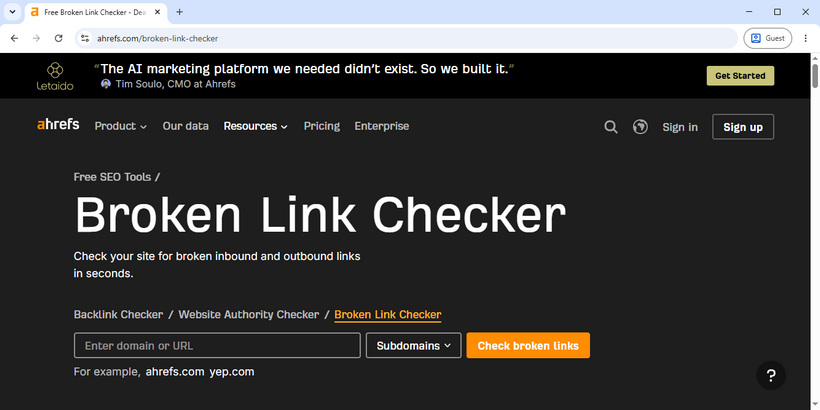
Ahrefs Broken Link Checker 如果您想在不安裝桌面軟體的情況下檢查網域或特定網址,這是一個方便的起點。它提供有關網站上發現的損壞連結以及指向該網站不可用頁面的連結資訊。
其報告的一個有用部分是來源資訊。對於報告的損壞連結,您可以看到引用頁面和錨點文字等詳細資訊。這可以幫助您識別哪個頁面包含該連結,而無需手動搜尋整個網站。
在我的測試中,一些被 Ahrefs 標記的網址仍可以在一般瀏覽器中打開,而其他網址則回傳了真實的 404 錯誤。請將結果視為潛在問題,並在更改之前驗證有疑問的網址。
最適合: 當您還需要包含報告損壞連結頁面的資訊時,進行快速網站檢查。
適合小型網站的 Broken Link Scan
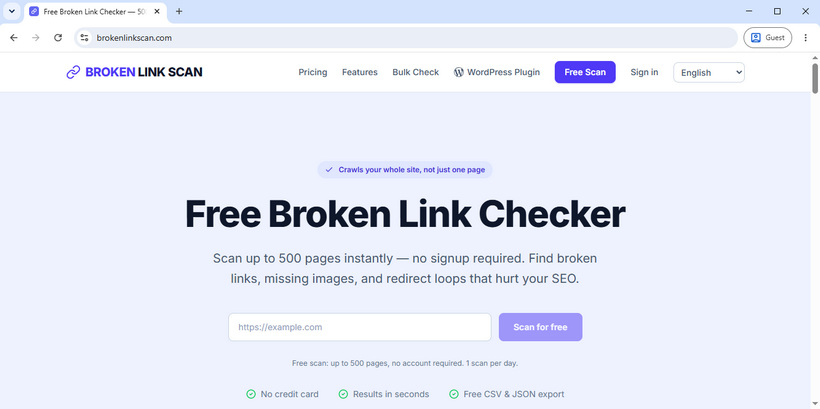
Broken Link Scan 是一款用於檢查整個網站連結的線上工具。輸入您的網站網址即可開始掃描。爬蟲會追蹤內部連結並檢查它發現的網址,包括外部連結。
它的報告很有用,因為它將損壞的網址與發現它的頁面連接起來。您可以查看來源頁面、錨點文字和報告的狀態,而不是僅接收不可用目標的列表。
在我的測試中,報告為 404 的網址在手動檢查時確實不可用。掃描時間比其他一些線上檢查工具長,但結果對於識別實際的損壞連結非常有用。
免費掃描限制: 免費版每次掃描最多允許 500 個頁面。這使其成為小型網站的實用選擇,儘管如果您需要檢查較大的網站,掃描速度可能是一個考慮因素。
最適合: 當您想識別損壞連結及其來源頁面時,對較小網站進行免費線上掃描。
用於詳細連結稽核的 Screaming Frog SEO Spider
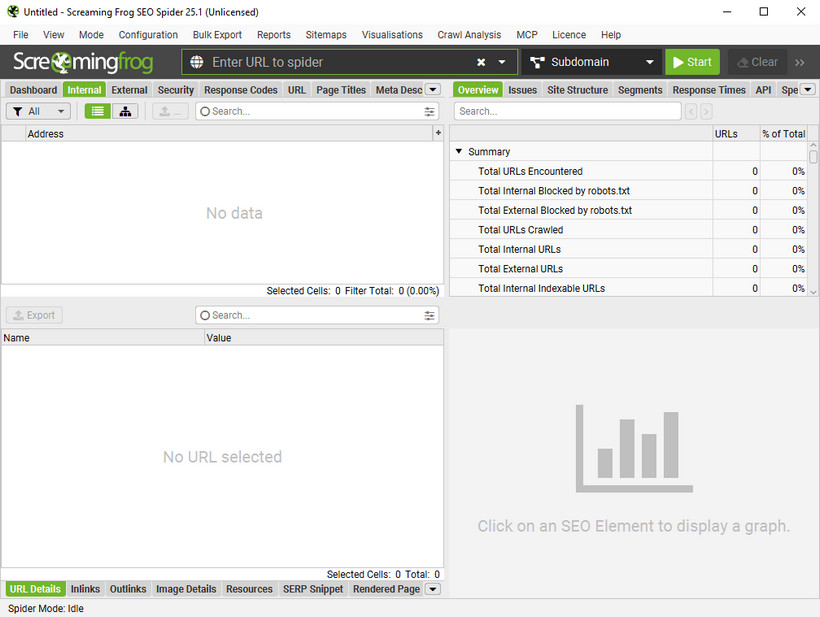
Screaming Frog SEO Spider 是一款桌面網站爬蟲工具,可讓您更好地控制網站稽核。它不僅僅檢查您輸入的網址,還會追蹤來自起始頁面的連結並收集有關它發現的網址資訊。
要尋找損壞連結:
- 開啟 SEO Spider 並輸入您的網站網址。
- 點擊 Start 並等待爬取完成。
- 打開 Response Codes 標籤。
- 選擇 Client Error (4XX) 篩選器以查看回傳 4xx 回應的網址。
- 選擇一個網址並打開 Inlinks 面板,查看哪些頁面連結到它。
當您需要修復內部連結時,Inlinks 面板特別有用。它會顯示連結到所選網址的來源頁面,因此您可以直接轉到內容管理系統中的相關頁面。
免費版本: Screaming Frog 每次爬取最多允許 500 個網址。在我的測試中,爬取 500 個網址大約需要四分鐘。
在我的測試中,一些報告為 404 的外部網址在瀏覽器中仍然可以正常打開。在將每個報告的錯誤視為已確認的損壞連結之前,這值得檢查。
最適合: 想要詳細爬取數據並以有效方式追蹤損壞內部連結的網站所有者和 SEO 專業人士。
用於網站品質稽核的 PowerMapper SortSite
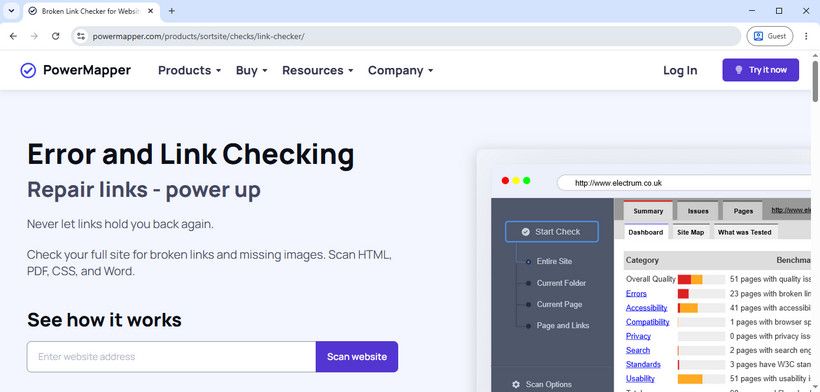
SortSite 不僅僅是一個損壞連結檢查工具。它掃描網站以尋找幾種類型的品質問題,包括損壞連結、無障礙問題、瀏覽器相容性、網路標準和搜尋相關問題。
在我的測試中,報告將發現結果分為無障礙、相容性、錯誤、搜尋、標準和可用性等類別。錯誤部分顯示爬取是否發現了損壞連結或其他錯誤,而其他部分則提供了更廣泛的網站品質視圖。
掃描時間比一些簡單的線上工具要長。但是,如果您想在一次稽核中檢查除連結可用性之外的更多內容,其更廣泛的報告可能會很有用。
最適合: 希望在檢測損壞連結的同時進行更廣泛品質審查的網站所有者。如果您唯一目標是快速尋找 404 連結,那麼專用檢查工具或爬蟲可能更方便。
用於簡單網址檢查的 Tilda Broken Link Checker
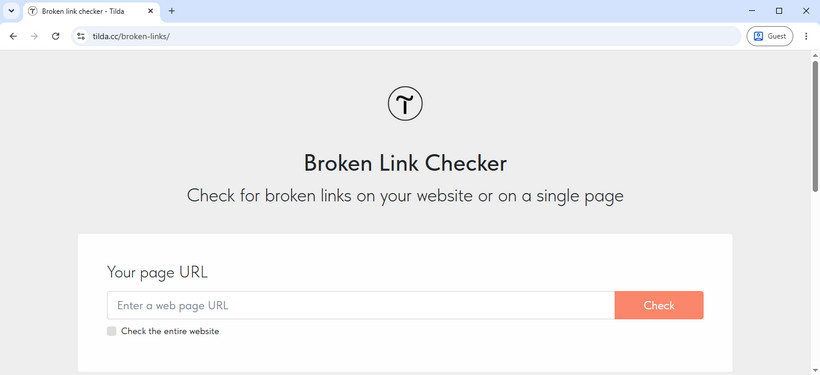
Tilda 的損壞連結檢查工具 同時支持單頁檢查和全站掃描。這在您只想檢查單個頁面而不爬取整個網站時非常有用。
介面非常直接:輸入頁面網址或選擇檢查整個網站的選項,然後查看報告的網址和錯誤。
在我的測試中,檢查工具在完成掃描前有時會回傳逾時。我還發現上一次檢查後不能立即開始另一次檢查;該工具需要等待五分鐘。
這些限制使其對於重複檢查或較大的稽核來說不太方便。儘管如此,當您需要簡單的線上檢查且不想安裝軟體時,它仍然值得一試。
最適合: 對單個頁面進行簡單檢查或基本的網站掃描,前提是掃描能成功完成。
用於瀏覽器端連結檢查的 Website SEO Checker
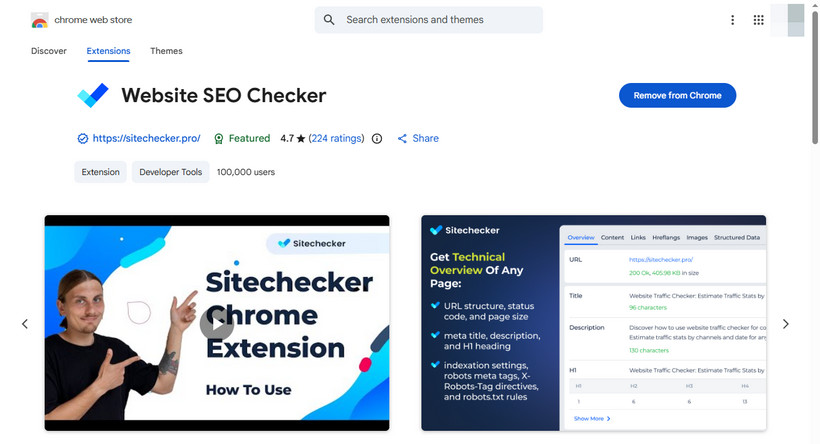
當您只需要檢查瀏覽器中當前打開的頁面時,瀏覽器擴充功能可能比完整的網站爬蟲更方便。
Website SEO Checker Chrome 擴充功能 會檢查當前頁面上的連結,包括內部和外部網址。它還提供其他 SEO 資訊,例如頁面標題、元描述、標題、標準標籤、hreflang 屬性、圖片和結構化數據。
主要限制是其檢查範圍:它不能取代追蹤整個網站連結的爬蟲。在我的測試中,連結檢查過程也相對較慢。
當您正在查看單個頁面或在編輯內容時檢查連結,請使用此類擴充功能。對於全站稽核,請改用專用的爬蟲。
第二部分:如何使用 Google Search Console 尋找損壞連結
Google Search Console 可以幫助您找到 Google 遇到但無法訪問的網站頁面。它對於檢查 Google 的爬取和索引數據很有用,但它不是一個完整的損壞連結檢查工具。
要查看報告的 404 頁面:
- 開啟 Google Search Console 並選擇您的網站資源。
- 前往 索引編製 → 頁面。
- 在 未編入索引 部分下尋找 找不到 (404) 原因。
- 打開報告以查看 Google 爬取時回傳 404 回應的範例網址。
- 如果您需要調查其目前狀態,請選擇一個網址並使用 網址審查。
此報告中的 404 表示 Google 在請求該網址時收到了「找不到」的回應。這並不一定意味著該頁面現在仍然是損壞的。問題可能在 Google 上次爬取後已修復。
另一個重要的區別是:Search Console 報告的是 Google 發現並嘗試爬取的網址。它不會系統地測試網站每個頁面上的每個連結。當您想要掃描整個網站的內部和外部連結時,專用的損壞連結檢查工具更為合適。
將這兩個來源用於不同的目的:爬蟲用於尋找當前回傳錯誤的連結,而 Search Console 用於查看 Google 遇到的問題。
第三部分:如何驗證與修復損壞連結
在更改連結之前應檢查報告的錯誤。確認後,找到來源頁面並選擇適當的修復方法。
驗證報告的 404 連結
在修復報告的損壞連結之前,請檢查目標位址是否確實不可用。某些網站會限制自動爬蟲或對瀏覽器請求的回應不同,這可能導致不正確的 404 報告。
在我的測試中,Ahrefs 和 Screaming Frog 都將一個 Trustpilot 網址標記為 404,儘管它在瀏覽器中可以正常打開。我檢查了 Trustpilot 的 robots.txt 檔案,發現許多爬蟲被禁止訪問。這表明爬蟲訪問限制可能相關,但並未確認報告狀態的確切原因。
如果一個網址報告為 404 但在瀏覽器中可以正常運作:
- 直接在瀏覽器中打開網址。
- 在工具報告中檢查 HTTP 狀態和錯誤詳細資訊。
- 如果結果不同,請嘗試另一個 HTTP 檢查工具。
noindex 指令與 404 不同:它告訴搜尋引擎不要索引頁面,但並不意味著該頁面不可用。
尋找包含損壞連結的頁面
一旦確認網址確實損壞,下一步就是找到連結到它的每個頁面。這對於內部連結尤為重要,因為問題可能出現在多篇文章、導覽選單或網站的其他部分。
具體過程取決於工具:
- Ahrefs: 查看損壞連結報告中顯示的引用頁面和錨點文字。
- Screaming Frog: 在 Response Codes 下選擇損壞的網址,然後打開 Inlinks 面板查看連結到它的頁面。
- Broken Link Scan: 使用掃描報告中的來源頁面資訊來識別網址出現的位置。
注意錨點文字以及來源網址。錨點文字可以幫助您在長文章中定位連結,並了解該連結預期提供的目標位址。
如果多個頁面連結到同一個損壞網址,請在編輯前列出所有來源頁面。僅修復其中一處會保留其他損壞連結。
對於外部連結,您可能無法自行修復目標位址。您可以將連結更新為相關的替代資源,或者在沒有合適替代品時將其移除。
如何修復損壞連結
並非每個損壞連結都需要相同的解決方案。根據目標位址是已移動、網址輸入錯誤還是內容不再可用來選擇修復方法。
更新錯誤網址
如果連結包含打字錯誤或指向錯誤的地址,請編輯來源頁面並將其替換為正確的網址。
例如,如果一篇文章連結到:
https://example.com/guide-to-urls
但正確的頁面是:
https://example.com/guides/urls
直接更新超連結。如果目標網址本身已經正確且可用,則無需建立重新導向。
重新導向已移動或刪除的頁面
如果頁面已移至新網址且有相關的替代頁面,請設置從舊地址到新地址的永久 301 重新導向。
例如:
https://example.com/old-guide/ → https://example.com/new-guide/
這使得請求舊網址的訪客和搜尋引擎能夠到達替代頁面。同時也要更新您的內部連結以直接指向新網址,而不要無限期地依賴重新導向。
不要將每個刪除的頁面都重新導向到您的首頁。重新導向應引導至相關的替代頁面。如果不存在等效內容,則回傳適當的 404 或 410 回應可能更合適。
移除指向不可用頁面的連結
如果目標已永久移除且沒有有用的替代品,請移除超連結或將其替換為另一個相關資源。
例如,一篇舊文章可能會連結到一個不再可用的產品頁面。如果該產品沒有後續產品且沒有合適的替代品,保留連結只會將讀者引導至錯誤頁面。
完成更改後,再次運行檢查或手動打開受影響的頁面,以確認連結現在指向預定的目標位址。
常見問題
如何免費尋找網站上的損壞連結?
使用 Broken Link Scan 或 Screaming Frog SEO Spider 等免費工具。兩者都提供有限的免費掃描:Broken Link Scan 最多可掃描 500 個頁面,Screaming Frog 每次爬取最多可掃描 500 個網址。
我可以在不爬取整個網站的情況下尋找損壞連結嗎?
可以。使用 Tilda Broken Link Checker 檢查單個網址,或使用 Website SEO Checker Chrome 擴充功能檢查當前頁面上的連結。這兩種方法都不會檢查整個網站的所有頁面。
為什麼損壞連結檢查工具會對運作正常的頁面顯示 404 錯誤?
某些網站會限制自動爬蟲或對瀏覽器請求的回應不同。機器人防護、訪問限制和臨時伺服器錯誤都可能導致不準確的結果。在將網址視為損壞之前,請手動檢查網址。
Google Search Console 可以找到所有損壞連結嗎?
不可以。Google Search Console 報告的是 Google 發現並遇到錯誤的網址。它不會系統地檢查網站上的每個內部和外部連結。要進行更完整的稽核,請使用網站爬蟲。
損壞連結會影響 SEO 嗎?
損壞連結會損害使用者體驗,並使搜尋引擎更難發現您的頁面。但是,並非每個 404 都需要修復。如果頁面已永久刪除且沒有相關替代品,則 404 或 410 回應可能是合適的。