
Microsoft Word 中的超連結可讓您將文字或圖片連接到網站、檔案、電子郵件地址以及文件中的特定位置。無論您是要建立可點擊的網站連結、連結到另一個檔案,還是協助讀者瀏覽長文件,Word 都提供了多種方法來實現。
本指南將說明如何選擇正確的超連結類型、建立與編輯連結、管理書籤以及解決常見的超連結問題。
目錄
如何在 Word 中選擇正確的超連結類型
在插入超連結之前,請考慮您希望引導讀者前往何處。Word 支援多種連結類型,正確的選擇取決於您的目的。
| 您想要做什麼 | 超連結類型 |
|---|---|
| 開啟網站 | 網站網址 |
| 開啟另一個 Word 文件、PDF 或檔案 | 檔案超連結 |
| 開啟電子郵件草稿 | 電子郵件地址 |
| 跳轉到章節或節點 | 標題連結 |
| 跳轉到特定段落或位置 | 書籤連結 |
| 使圖片可點擊 | 圖片超連結 |
選擇連結時,有兩個區分特別有用:
- 標題 vs. 書籤: 當您想跳轉到現有的文件標題時,請使用標題連結。當您需要標記特定位置(包括未格式化為標題的位置)時,請使用書籤。
- 本機檔案 vs. 共用檔案: 指向您電腦上檔案的連結可能僅在該電腦上或透過可存取的檔案路徑運作。如果其他人需要開啟該檔案,請使用 OneDrive 或 SharePoint 等共用位置,並確保他們具有權限。
如何在 Word 中建立超連結
您可以將超連結插入所選的文字、圖片或其他文件元素中。以下步驟涵蓋了最常見的類型。
連結到網站
要使文字在點擊時開啟網站:
- 開啟您的 Word 文件,然後選擇您要轉換為超連結的文字。
- 在 Windows 上按 Ctrl + K,在 Mac 上按 Command + K。您也可以前往 插入 > 連結。

- 在超連結對話方塊中,如果顯示該選項,請選擇 現有的檔案或網頁。
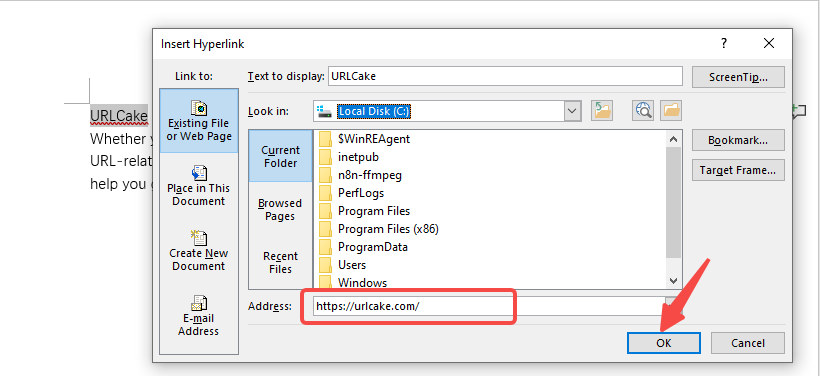
- 在 地址 欄位中輸入網站網址。
- 檢查顯示文字並選擇 確定。
所選文字將變成可點擊的連結。例如,您可以使用描述性文字(如「瀏覽我們的網站」),而不是顯示冗長的網址。
連結到另一個 Word 文件或檔案
您可以連結到另一個 Word 文件、PDF、試算表或其他檔案。當您希望讀者開啟相關文件而不將其完整內容放入目前檔案時,這非常有用。
- 選擇要用作連結的文字。
- 按 Ctrl + K 或前往 插入 > 連結。
- 選擇連結到現有檔案的選項。
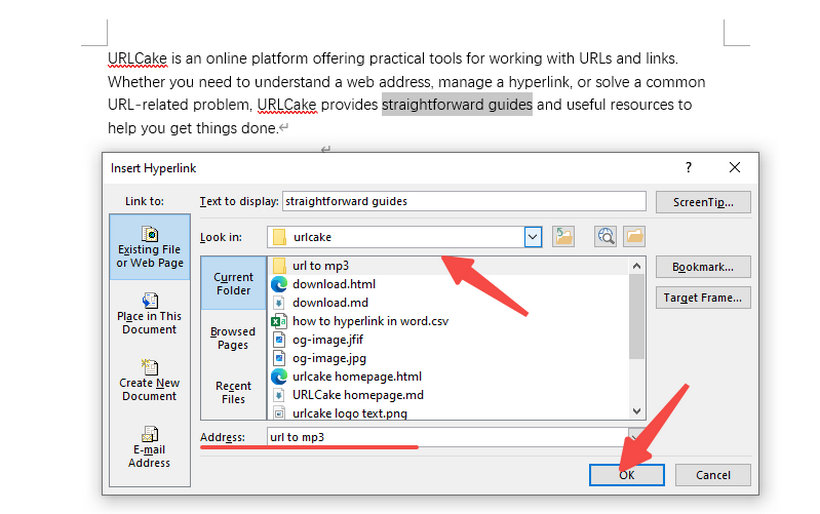
- 瀏覽並選擇目標檔案。
- 確認顯示文字並選擇 確定。
所選文字現在已連結到該檔案。
連結到電子郵件地址
電子郵件超連結會在使用者預設的電子郵件應用程式或配置的郵件處理器中開啟一封新郵件。您也可以包含主旨行。
- 選擇要用作電子郵件連結的文字。
- 按 Ctrl + K 或前往 插入 > 連結。
- 選擇 電子郵件地址。
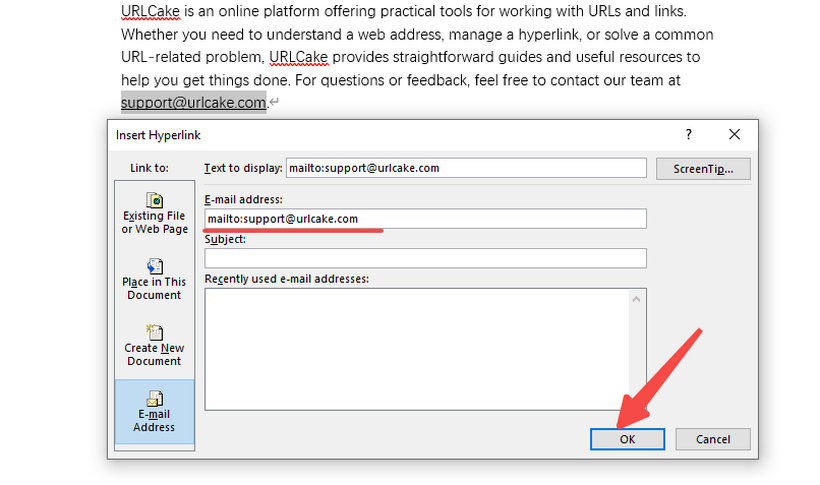
- 輸入收件者的電子郵件地址。
- 如有需要,請新增主旨。
- 選擇 確定。
當有人點擊該連結時,Word 會開啟一封已填寫好收件者和指定主旨的電子郵件草稿。郵件不會自動發送。
將圖片轉換為超連結
您可以使圖片可點擊,以便讀者可以透過選擇圖片來開啟網站或其他目的地。
- 在您的 Word 文件中插入圖片。
- 選擇圖片。
- 按 Ctrl + K 或前往 插入 > 連結。
- 輸入目的地網址或選擇現有檔案。
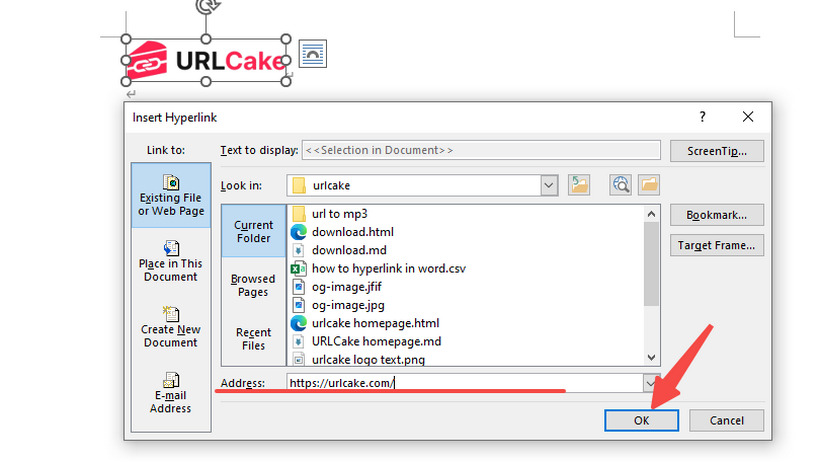
- 選擇 確定。
圖片現在充當超連結。讀者可以點擊它來開啟連結的目的地。
使用鍵盤快捷鍵建立超連結
在 Word 中插入超連結最快的方法是使用鍵盤快捷鍵:
- Windows:Ctrl + K
- Mac:Command + K
先選擇文字或圖片,然後使用快捷鍵開啟超連結對話方塊。輸入目的地並確認即可建立連結。
您也可以使用此快捷鍵來編輯現有的超連結。
如何在 Word 中編輯或重新命名超連結
您不需要在每次想要更改超連結時都將其刪除並重新建立。Word 允許您分別更新其顯示文字、目的地和外觀。
更改顯示文字
顯示文字是讀者在文件中看到的可點擊字樣。您可以更改它而不更改目的地網址。
- 右鍵點擊超連結。
- 選擇 編輯超連結。
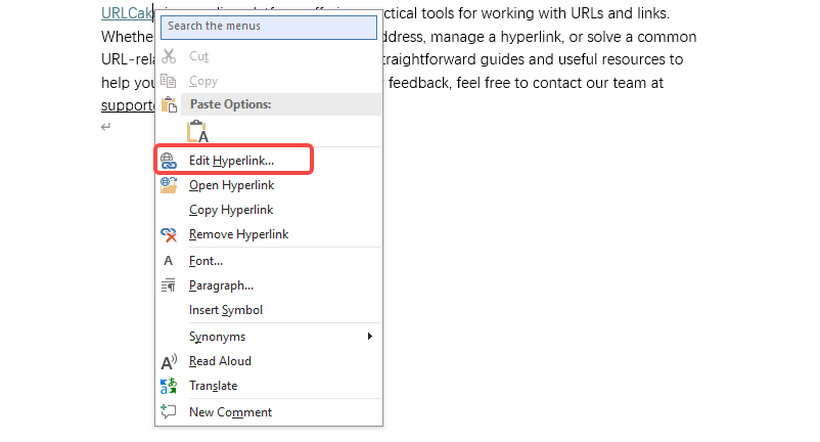
- 在 要顯示的文字 欄位中更改文字。
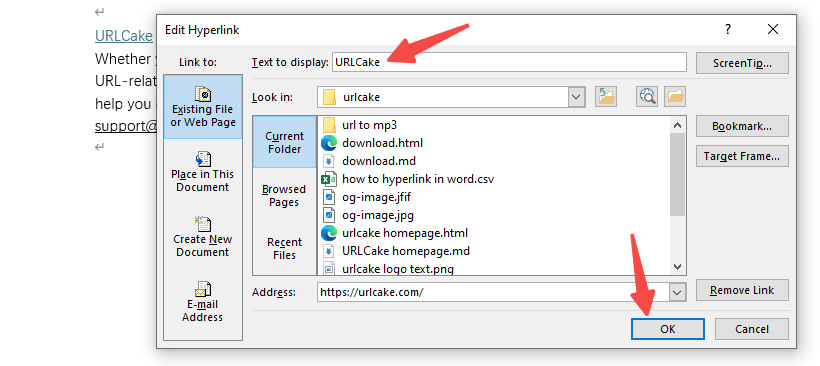
- 保持現有地址不變。
- 選擇 確定。
例如,您可以將顯示的網址 https://urlcake.com/ 更改為描述性文字(如「訪問 URLCake」),同時保持原始目的地不變。
更改超連結地址
如果網站網址或檔案位置發生變化,請更新目的地而不是建立新的超連結。
- 右鍵點擊現有的超連結。
- 選擇 編輯超連結。
- 替換 地址 欄位中的地址。
- 如果您不想更改可見的字樣,請保持顯示文字不變。
- 選擇 確定。
連結現在將指向更新後目的地。
請記住: 更改顯示文字不會更改超連結地址。同樣地,更改地址也不會自動更改文件中顯示的文字。
更改超連結的外觀
Word 通常以不同的字型顏色和底線來格式化超連結。您可以更改這些格式選項以匹配您的文件。
要更改單個超連結的外觀:
- 選擇超連結文字。
- 開啟首頁索引標籤。
- 使用字型顏色、底線和其他字型格式選項來調整其外觀。
要更改整個文件中超連結的預設外觀,請在「樣式」窗格中修改「超連結」樣式。您還可以調整「已瀏覽超連結」樣式以更改訪問過的連結顯示方式。
當您希望多個超連結具有一致的格式時,更改樣式更有用。如果您只需要調整一個實例,則格式化單個連結會更好。
如何在同一份 Word 文件中建立超連結
內部超連結可協助讀者瀏覽長文件,例如報告、手冊、企劃書和研究論文。您可以連結到現有的標題,或為更特定的位置建立書籤。
連結到標題
如果您的文件使用了 Word 內建的標題樣式,您可以建立一個直接跳轉到標題的超連結。
- 選擇要設為可點擊的文字。
- 按 Ctrl + K 或前往 插入 > 連結。
- 選擇 這份文件中的位置。
- 選擇您要連結的標題。
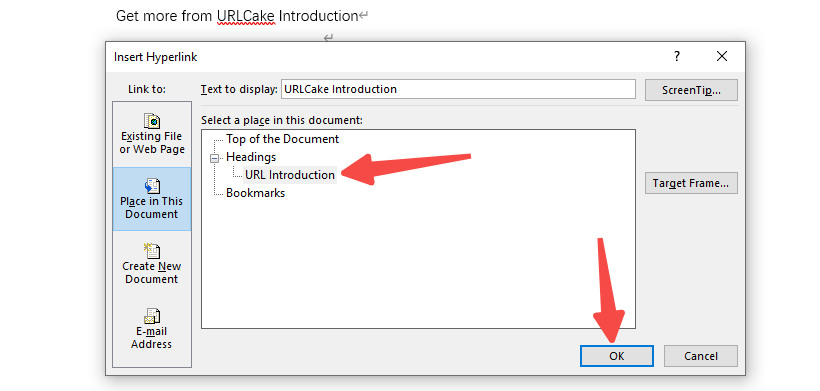
- 選擇 確定。
點擊該超連結將帶您前往所選標題。
建立並連結到書籤
書籤標記了 Word 文件中的特定位置。您可以使用它來建立指向段落、章節或其他不一定是標題的位置的內部超連結。
步驟 1:建立書籤
- 將游標置於目標位置,或選擇要標記的文字。
- 前往 插入 > 書籤。
- 輸入書籤名稱。
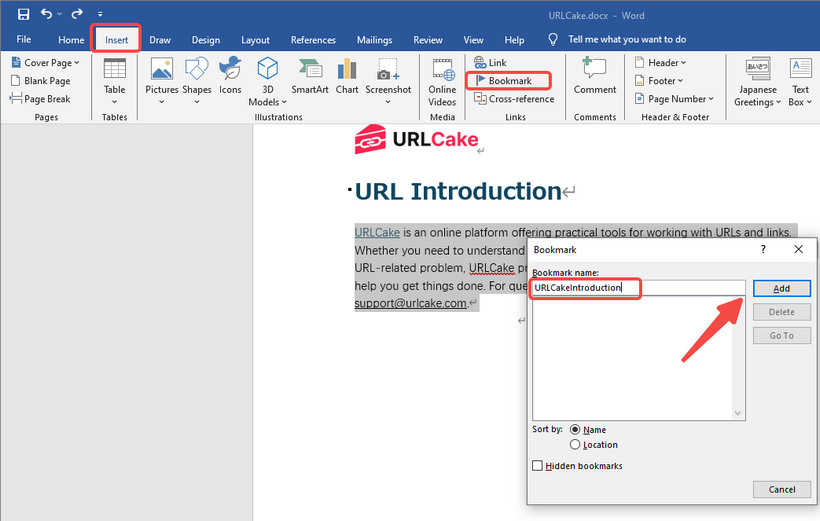
- 選擇 新增。
步驟 2:連結到書籤
- 選擇要用作超連結的文字。
- 按 Ctrl + K 或前往 插入 > 連結。
- 選擇 這份文件中的位置。
- 選擇您建立的書籤。
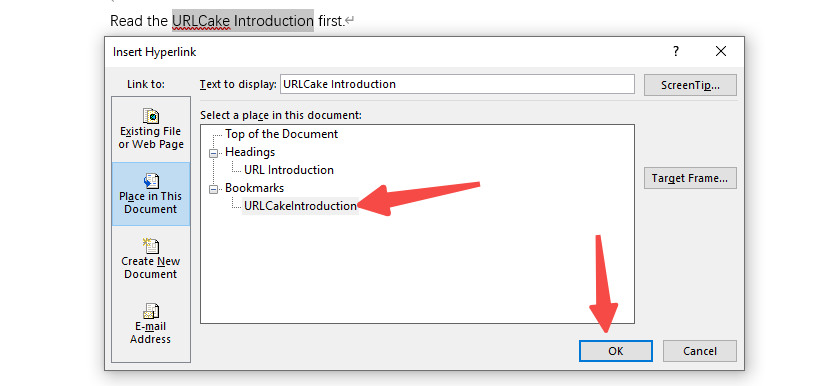
- 選擇 確定。
所選文字現在已連結到書籤位置。
選擇有效的書籤名稱
書籤名稱必須遵循 Word 的命名規則。在測試中,輸入由數字組成的名稱、包含空格的名稱或帶有特殊字元的名稱會導致「新增」按鈕變為停用狀態。
使用以字母開頭且不含空格或特殊字元的簡單名稱,例如 Section1 或 Chapter2。
書籤連結會帶您去哪裡?
書籤連結會將您帶到正確的書籤位置。點擊連結後,插入點會出現在書籤文字第一個字元的前面。這是正常現象,並不代表連結將您帶到了錯誤的位置。
尋找或刪除書籤
要尋找現有的書籤:
- 按 Ctrl + G 開啟「尋找與取代」對話方塊。
- 選擇 到 索引標籤。
- 從清單中選擇 書籤。
- 選擇書籤名稱並點擊 到。
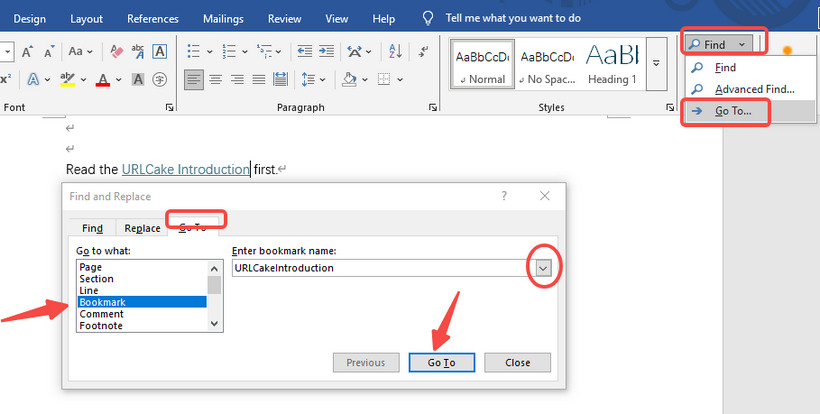
要刪除書籤:
- 前往 插入 > 書籤。
- 選擇要移除的書籤。
- 選擇 刪除。
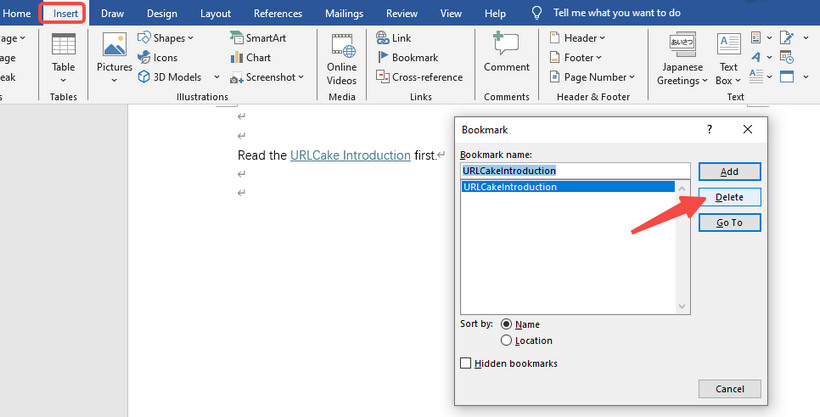
刪除書籤不會自動移除指向它的超連結。在測試中,在目標書籤被刪除後點擊連結,Word 會轉到第一頁的第一行。如果您不再需要某個書籤,也請一併移除或更新指向它的超連結。
將標題更改為一般本文文字不會自動移除其書籤。在測試中,移除標題樣式後,書籤連結仍繼續有效。這是因為書籤標記的是文件位置,獨立於標題的格式。
如何在 Word 中移除或修復超連結
您可以移除單個超連結、移除多個連結,或針對不再運作的連結進行疑難排解。
移除單個超連結
要移除一個超連結而不刪除其文字:
- 右鍵點擊超連結。
- 選擇 移除超連結。
Word 會移除可點擊的連結,但保留文件中的文字。
注意: 移除超連結也會移除其超連結格式。文字可能會恢復為文件的預設字型顏色。如果您想保留文字的原始顏色,請選擇該文字並再次套用所需的字型顏色。
移除所有超連結
如果您的文件包含許多超連結,您可以將它們一起移除。
- 按 Ctrl + A 選擇文件內容。
- 按 Ctrl + Shift + F9。
這會將選取的欄位轉換為一般文字,並移除其欄位功能,包括超連結功能。
停止 Word 自動建立超連結
Word 可以自動將輸入的網站地址和電子郵件地址轉換為可點擊的超連結。如果您希望將它們保留為純文字,請關閉此「自動套用格式」選項。
在 Windows 上:
- 前往 檔案 > 選項。
- 選擇 校訂。
- 選擇 自動更正選項。
- 開啟 輸入時自動套用格式 索引標籤。
- 取消勾選 網際網路及網路路徑與超連結 複選框。
- 選擇 確定 儲存更改。
在此設定下,Word 將不再自動將新輸入的網際網路和網路地址轉換為超連結。這不會移除文件中已經存在的連結。
修復失效的超連結
如果超連結無法按預期運作,請確定問題是出在目的地、檔案路徑還是內部書籤。
| 問題 | 檢查項目 |
|---|---|
| Word 顯示「無法開啟指定的檔案」 | 檢查連結的檔案是否已被移動、重新命名或不再具備存取權。在超連結設定中更新檔案位置。 |
| 網站連結無法開啟正確頁面 | 右鍵點擊連結,選擇「編輯超連結」,檢查網址是否完整且正確。 |
| 內部連結跳轉到文件開頭 | 檢查目標書籤是否仍然存在。刪除書籤可能會使原始超連結失去其預定目的地。 |
| 書籤連結跳轉到非預期位置 | 開啟「書籤」對話方塊,確認書籤是否仍附著在預定位置。 |
| 超連結文字在移除後顏色改變 | 連結格式可能已被移除。請再次套用您偏好的字型顏色。 |
對於檔案連結,請確保目標檔案仍存在於連結的位置,並且您具有存取權限。對於內部連結,請在重新建立超連結之前檢查目標標題或書籤。
常見問題
我可以在 Word 中超連結文字而不顯示網址嗎?
可以。選擇文字,按 Ctrl + K 或 Command + K,然後在「地址」欄位中輸入網址。所選文字將成為可點擊的連結。
如何使 Word 中的超連結可點擊?
選擇文字或圖片,前往「插入 > 連結」,輸入目的地並選擇「確定」。如果現有連結無效,請透過選擇「編輯超連結」來檢查其地址。
為什麼我在點擊超連結時需要按住 Ctrl?
在許多電腦版 Word 中,預設使用 Ctrl+點擊以防止意外啟用連結。若要改為單次點擊,請在 Windows 的「檔案 > 選項 > 進階」下停用「使用 CTRL + 按一下以追蹤超連結」。
我可以連結到 Word 文件中的特定頁面嗎?
可以。在目標位置建立書籤,然後使用「這份文件中的位置」插入指向該書籤的超連結。